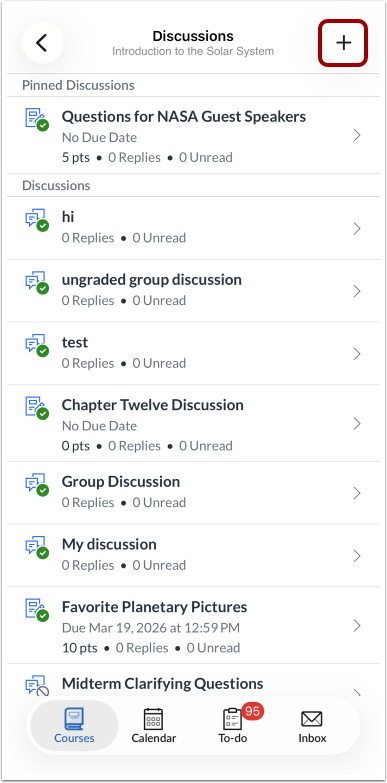
Você pode adicionar uma discussão não avaliada ao seu curso usando o aplicativo Professor.
Esta lição mostra imagens para a tela de um celular; no entanto, a menos que seja indicado o contrário, os passos são os mesmos para tablets.
Observação: Não é possível adicionar discussões avaliadas usando o aplicativo.
Curso aberto
Na aba Cursos , toque no nome do curso que deseja visualizar.
Debates abertos
Toque no link Discussões .
Adicionar discussão
Para adicionar uma discussão, toque no ícone Adicionar .
Adicionar detalhes da discussão
No campo Título do tópico [1], adicione um título para a discussão.
No campo Descrição [2], adicione uma descrição para a discussão. Para formatar o título e a descrição, use o Editor de Conteúdo Avançado [3].
Definir opções
Por padrão, as discussões não são anônimas; os nomes e fotos de perfil dos alunos são exibidos nas discussões [1].
Para permitir que os alunos decidam se querem exibir seus nomes e fotos de perfil, toque na opção Parcial: os alunos podem optar por revelar seu nome e foto de perfil [2].
Para permitir discussões anônimas e ocultar os nomes e fotos de perfil dos alunos, toque na opção Completo: os nomes e fotos de perfil dos alunos serão ocultados [3].
Para permitir apenas respostas ao tópico de discussão e impedir que os usuários respondam às respostas, marque a caixa de seleção Impedir respostas encadeadas [4].
Para exigir que os alunos respondam à discussão antes de poderem ver outras respostas, marque a caixa de seleção Os participantes devem responder ao tópico antes de verem outras respostas [5]. Os alunos veem uma mensagem " Você deve postar antes de ver as respostas " quando visualizam o tópico de discussão.
Para ativar o feed de podcast de discussão, toque na caixa de seleção Ativar feed de podcast [6].
Para criar uma tarefa avaliada , toque na caixa de seleção Avaliado [7]. Ao criar uma tarefa avaliada, opções adicionais são exibidas, onde você pode selecionar um número de pontos, adicionar avaliações de colegas e selecionar outras opções.
Para permitir que os usuários curtam as respostas da discussão, toque na caixa de seleção Permitir curtidas [8]. Para limitar a funcionalidade de curtidas apenas aos avaliadores do curso, toque na caixa de seleção Somente os avaliadores podem curtir . Somente os usuários com a permissão Editar notas podem ver o link Curtir. No entanto, todos os usuários ainda veem o número total de curtidas para cada resposta.
Para adicionar uma discussão não avaliada à lista de tarefas do aluno, toque na caixa de seleção Adicionar à lista de tarefas do aluno [9]. Os itens da lista de tarefas do aluno são exibidos no calendário do curso, no painel de visualização em lista específico do aluno e nas listas de tarefas globais e da página inicial do curso. As discussões avaliadas são exibidas automaticamente na lista de tarefas do aluno.
Para transformar a discussão em uma discussão em grupo , toque na caixa de seleção Esta é uma discussão em grupo [10].
Notas:
- Caso não haja nenhuma contribuição para a discussão, você pode editar as opções de discussão anônima.
- As respostas feitas por usuários com a função de Professor, Assistente de Ensino ou Designer no curso nunca serão anônimas.
- Discussões avaliadas não suportam avaliação anônima.
- As discussões avaliadas não podem ser anônimas; os nomes e fotos de perfil dos alunos devem estar visíveis para os demais membros do curso.
- Uma vez que existam respostas encadeadas em uma discussão, você não poderá alterar a configuração "Impedir respostas encadeadas".
- Às vezes, os alunos contornam a exigência de postar antes de ver as respostas, excluindo suas postagens. Você pode alterar as configurações do seu curso para impedir que os alunos excluam suas postagens .
Disponibilidade definida
Para definir as datas de disponibilidade para a discussão, insira as datas no campo Disponível a partir de [1] e no campo Até [2], ou toque nos ícones do calendário para selecionar as datas [3].
Para adicionar um horário, toque no menu suspenso Horário [4]. Você pode inserir um horário ou selecionar um horário no menu suspenso.
Anexar arquivo
Para anexar um arquivo à mensagem, toque no ícone Anexar [1].
Selecione como você gostaria de anexar um arquivo [2].
Nota: Para saber mais sobre anexos de mídia, consulte o documento de recursos Comparação de Mídia do Canvas .
Salvar discussão
Se você estiver pronto para publicar sua discussão, toque no botão Salvar e Publicar [1].
Para criar um rascunho da sua discussão e publicá-lo mais tarde, toque no botão Salvar [2].