Como instrutor, você pode usar a Visualização do Aluno no aplicativo Canvas Teacher em seu dispositivo iOS. Ao acessar a Visualização do Aluno, o aplicativo Canvas Student é aberto e o ícone Testar Aluno é exibido na parte inferior da janela. A visualização do aluno no aplicativo móvel possui as mesmas restrições do Testar Aluno na versão web do Canvas. No entanto, o Testar Aluno não pode ser redefinido no aplicativo.
Observação: ao acessar a Visualização do Aluno, se você não tiver o aplicativo Canvas Student instalado em seu dispositivo, será direcionado primeiro para a App Store para baixar o aplicativo Canvas Student.
Curso aberto
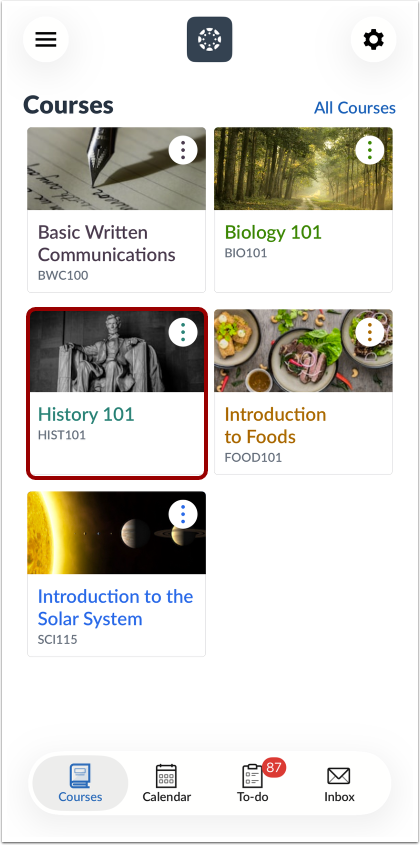
Na aba Cursos, toque no nome do curso.
Visão aberta do aluno
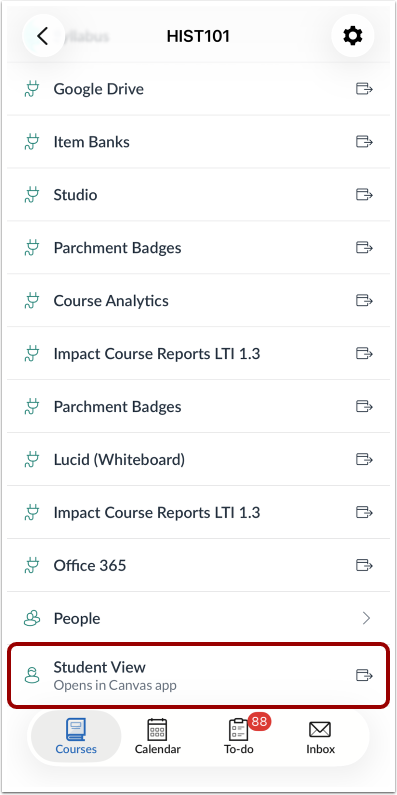
Toque no link " Visão do Aluno" .
Observação: a visualização do aluno é aberta no aplicativo Canvas Student. Se este aplicativo não estiver instalado no seu dispositivo, você será direcionado para a App Store, onde poderá baixá-lo.
Ver curso
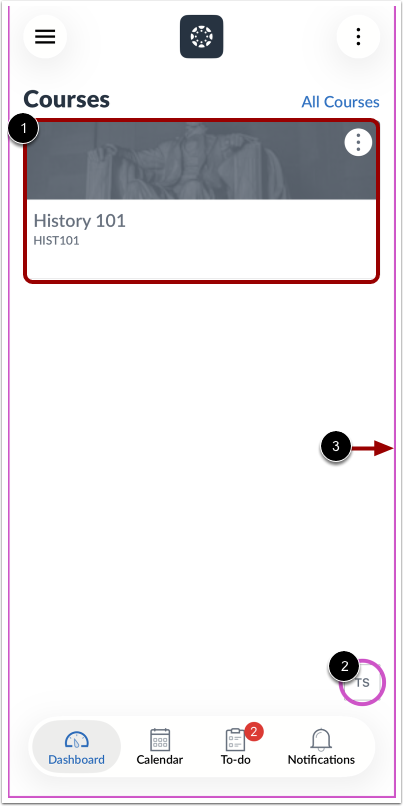
Agora você pode visualizar o curso como um aluno o veria. Para abrir o curso, toque no nome do curso [1].
Quando você está conectado à visualização do aluno, cada página exibe o ícone Testar Aluno [2] e uma caixa persistente é exibida ao redor de cada página no aplicativo [3].
Sair da visualização do aluno
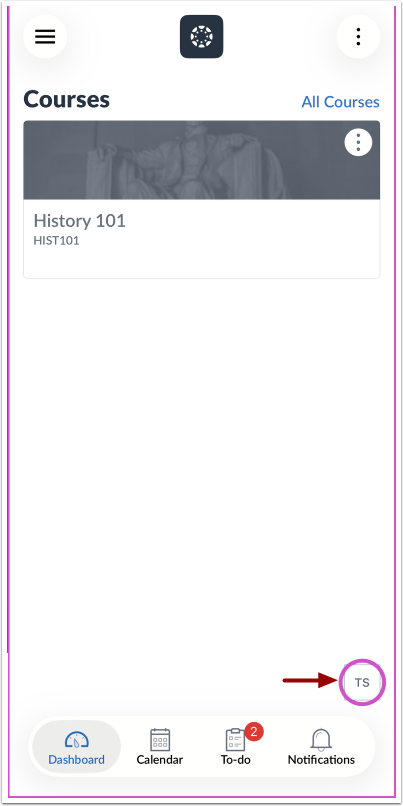
Para sair do aplicativo Canvas Student como aluno de teste, toque no ícone do aluno de teste .
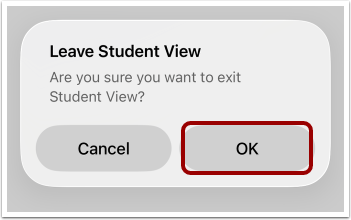
Confirmar saída
Toque no botão OK .