Você pode visualizar os arquivos pessoais que adicionou à sua conta no aplicativo Canvas Teacher.
Esta lição mostra imagens para a tela de um celular; no entanto, a menos que seja indicado o contrário, os passos são os mesmos para tablets.
Abrir menu do usuário
No painel de controle, toque no ícone de Menu .
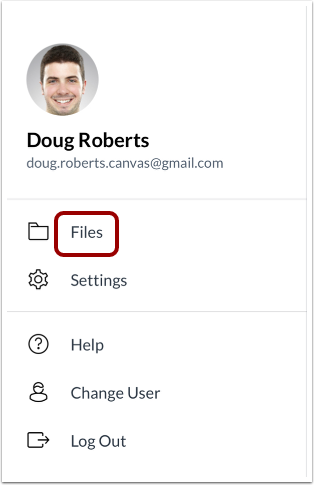
Abrir arquivos do usuário
Toque no link Arquivos .
Visualizar arquivos do usuário
Os arquivos exibem o tamanho de cada arquivo [1]. Para visualizar um arquivo específico, toque no nome do arquivo [2].
As pastas mostram quantos itens existem em cada pasta [3]. Para visualizar os itens dentro de uma pasta de arquivos, toque no ícone de seta ao lado da pasta [4].
Pesquisar arquivos
Para procurar um ficheiro, toque no campo Pesquisar [1]. Depois, introduza o nome do ficheiro que pretende ver.
Para abrir o arquivo, toque no nome do arquivo nos resultados da pesquisa [2].
Notas:
- Você precisa digitar três ou mais caracteres para que os resultados da pesquisa sejam exibidos.
- Os resultados da pesquisa não incluirão pastas de arquivos.
Ver arquivo
Veja seu arquivo [1].
Para compartilhar seu arquivo, toque no ícone Compartilhar [2]. Para copiar seu arquivo, toque no ícone Copiar [3].
Para editar o seu ficheiro, toque na ligação Editar [4].
Para adicionar anotações ao seu arquivo, toque no ícone Anotar [5].
Para pesquisar um item em seu arquivo, toque no ícone de pesquisa [6].
Para retornar à pasta de arquivos, toque no link Voltar [7].
Observação: Nem todos os tipos de arquivo suportam compartilhamento.
Editar arquivo
Você pode editar o nome [1] e acessar as configurações [2] dos seus arquivos. Para excluir seu arquivo, toque no link Excluir arquivo [3].
Adicionar arquivo ou pasta
Para adicionar um novo arquivo ou pasta, toque no ícone Adicionar .
Criar pasta
Para criar uma nova pasta, toque no botão Criar pasta .
Pasta com o nome
Digite o nome da sua pasta [1]. Em seguida, toque no link OK [2].
Adicionar arquivo
Para adicionar um arquivo, toque no botão Adicionar Arquivo .
Selecione o local do arquivo
Selecione o local do seu arquivo. Você pode tirar uma nova foto com sua câmera [1], gravar áudio [2], encontrar um arquivo em sua biblioteca de fotos [3] ou carregar um arquivo [4].
Nota: Para saber mais sobre o envio de arquivos de mídia, consulte o documento de comparação de mídia do Canvas .