No aplicativo Canvas para professores, você pode visualizar e gerenciar os arquivos do seu curso. Você também pode adicionar novos arquivos e pastas no aplicativo para professores.
Ao editar um arquivo, você pode gerenciar o status de publicação e restringir o acesso aos alunos. Esta lição mostra os passos para editar e restringir o acesso a arquivos individuais. Os passos para gerenciar o status de publicação e o acesso a pastas são os mesmos.
Esta lição mostra imagens para a tela de um celular; no entanto, a menos que seja indicado o contrário, os passos são os mesmos para tablets.
Curso aberto
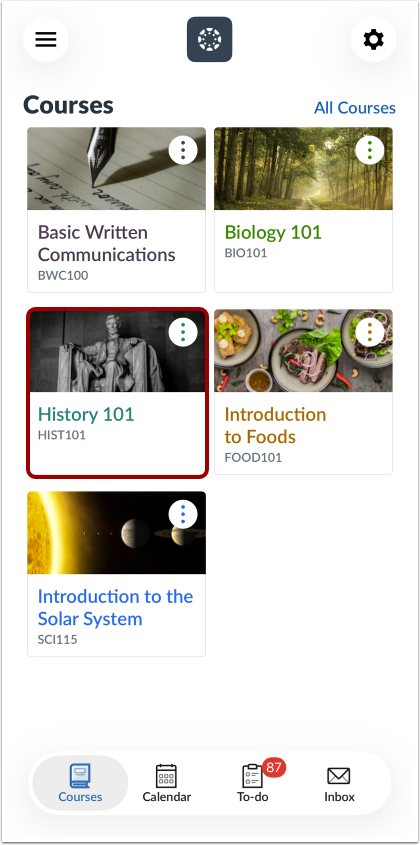
Toque no nome do curso que deseja visualizar.
Abrir arquivos
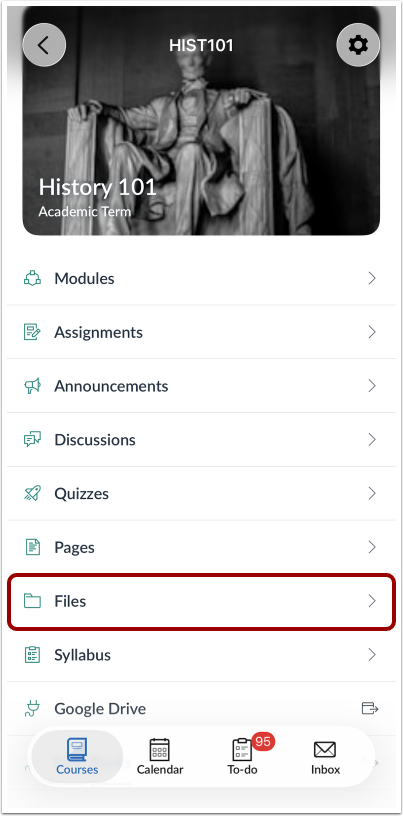
Toque no link Arquivos .
Ver arquivos
A página Arquivos exibirá todos os seus arquivos e pastas do curso. Arquivos e pastas publicados exibem um ícone de marca de seleção [1]. Arquivos e pastas não publicados exibem um ícone de Não publicado [2]. Arquivos e pastas com acesso restrito exibem um ícone de nuvem [3].
Para adicionar um novo arquivo ou pasta aos arquivos do seu curso, toque no ícone Adicionar [4].
Pesquisar arquivos
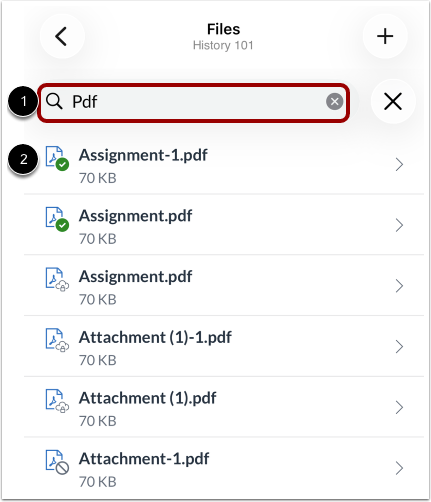
Para procurar um ficheiro, toque no campo Pesquisar [1]. Depois, introduza o nome do ficheiro que pretende ver.
Para abrir o arquivo, toque no nome do arquivo nos resultados da pesquisa [2].
Notas:
- Você precisa digitar três ou mais caracteres para que os resultados da pesquisa sejam exibidos.
- Os resultados da pesquisa não incluirão pastas de arquivos.
Abrir arquivo
Para abrir um arquivo, toque no nome do arquivo.
Ver arquivo
Veja seu arquivo.
Para compartilhar seu arquivo, toque no ícone Compartilhar [1]. Para copiar seu arquivo, toque no ícone Copiar [2].
Para editar o seu ficheiro, toque na ligação Editar [3]. Para voltar aos seus ficheiros, toque no ícone Voltar [4].
Editar arquivo
Para editar o título do arquivo, toque no campo Título [1] e insira o novo título do arquivo.
Para editar as configurações de acesso de um arquivo, toque no menu Acesso [2]. As configurações de acesso do seu arquivo podem ser definidas como publicado, não publicado ou acesso restrito.
Para excluir o arquivo, toque no link Excluir arquivo [3].
Restringir o acesso
Se selecionar Acesso Restrito no menu Acesso, poderá escolher como conceder acesso ao arquivo.
A opção "Disponível apenas para alunos com link" torna o arquivo disponível para os alunos que receberem o link. O arquivo ficará oculto para os alunos em Arquivos do Curso [1].
A opção Agendar disponibilidade do aluno concede aos alunos um período de tempo para visualizar o arquivo [2]. Se você selecionar esta opção, o arquivo poderá ser visualizado pelos alunos em Arquivos do Curso, bem como em qualquer lugar no Canvas (como quando o arquivo é adicionado a Módulos ou Tarefas), mas o arquivo ficará bloqueado e eles não poderão visualizá-lo até a data especificada.
Observação: A opção "Disponível apenas para alunos com link" aplica-se somente a Arquivos do Curso; se você adicionar este arquivo a outra área do Canvas, como Tarefas ou Módulos, todos os alunos poderão visualizá-lo.
Definir datas de disponibilidade
Se você selecionar a opção Agendar disponibilidade do aluno, você deve selecionar as datas de disponibilidade do arquivo. Para definir as datas de disponibilidade do aluno, insira a data de início em que o arquivo estará disponível no campo Disponível a partir de [1]. Se aplicável, insira a data em que os alunos não poderão mais visualizar o arquivo no campo Disponível até [2].
Observação: O horário nos campos de Disponibilidade será definido como o horário atual por padrão e não poderá ser alterado.