No aplicativo Canvas Teacher, você pode visualizar as páginas do seu curso.
Esta lição mostra imagens para a tela de um celular; no entanto, a menos que seja indicado o contrário, os passos são os mesmos para tablets.
Curso aberto
Na aba Cursos , toque no nome do curso que deseja visualizar.
Páginas abertas
Toque no link Páginas .
Ver páginas
A página "Páginas" exibe todas as páginas do seu curso. As páginas publicadas exibem o ícone "Publicado" [1]. As páginas não publicadas exibem o ícone " Não publicado" [2]. A página inicial do curso é indicada pela etiqueta " Página Inicial" [3].
Abrir página
Para abrir uma página, toque no nome da página.
Ver página
Veja sua página.
Editar página
Para editar sua página, toque no ícone Opções [1] e, em seguida, toque no botão Editar [2].
Para excluir sua página, toque no botão Excluir [3].
Observação: as páginas definidas como Página Inicial não podem ser excluídas.
Editar detalhes da página
Para editar o título da página, insira o nome da página no campo Título [1].
Para editar o conteúdo, insira as suas alterações no campo Conteúdo [2].
Para publicar a página, toque no botão Publicar em [3].
Para definir a página como página inicial do curso, toque no botão Definir como página inicial em [4].
Quando terminar de fazer as alterações, toque no botão Concluído [5].
Gerenciar configurações de edição
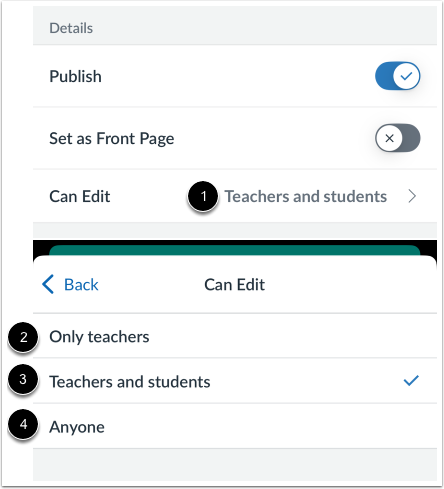
Para gerenciar quem pode editar a página, toque no menu Pode editar [1]. Em seguida, selecione quem pode editar a página entre as seguintes opções: somente professores [2], professores e alunos [3] ou qualquer pessoa [4].