Esta lição mostra imagens para a tela de um celular; no entanto, a menos que seja indicado o contrário, os passos são os mesmos para tablets.
Você pode registrar a presença em seu curso usando o aplicativo Canvas Teacher em seu dispositivo iOS.
A ferramenta de Presença está configurada por padrão para permitir a chamada sete dias por semana. Essa configuração é útil para disciplinas em que pode haver necessidade de registrar a presença em um evento que ocorra fora do período letivo regular. No entanto, a ferramenta de Presença calculará as notas no diário de classe apenas com base no número total de dias em que a chamada foi registrada.
Os alunos não têm acesso à ferramenta de Presença; somente os instrutores podem registrar a presença. No entanto, os alunos podem ver a tarefa de Presença na página de Tarefas e visualizar seu relatório de presença na página de detalhes de envio da Presença na Chamada. Se você estiver usando a presença para avaliação, os alunos também poderão visualizar sua nota de presença na página de Notas.
Observação: a ferramenta de Presença precisa ser habilitada pelo administrador do Canvas para que possa ser usada no seu curso. Se você não encontrar o link de Presença no aplicativo Canvas para Professores, entre em contato com o administrador.
Curso aberto
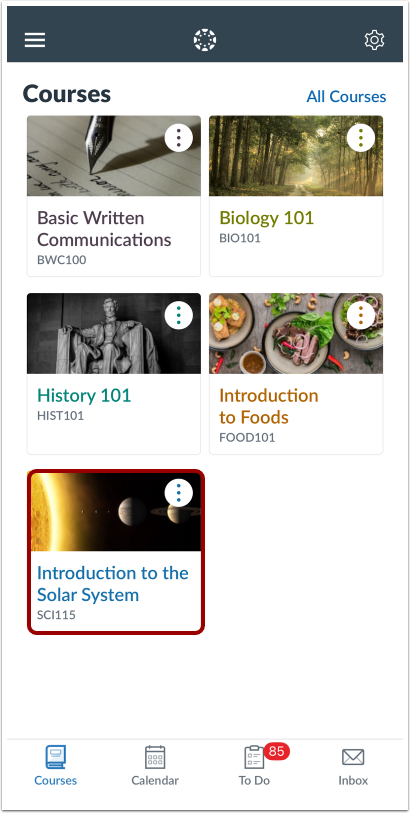
Na aba Cursos , toque no nome do curso que deseja visualizar.
Frequência Livre
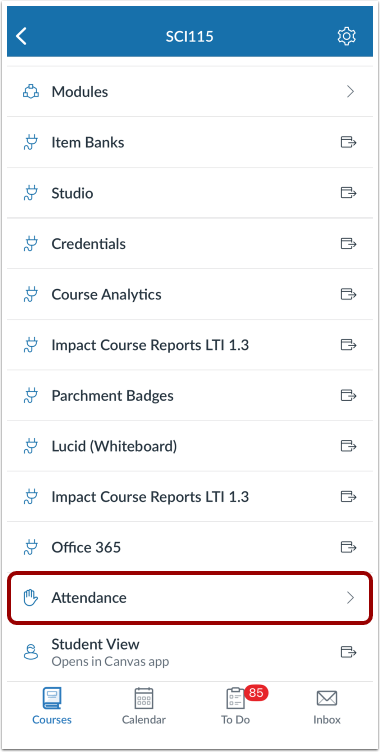
Toque no link Presença .
Ver Presença
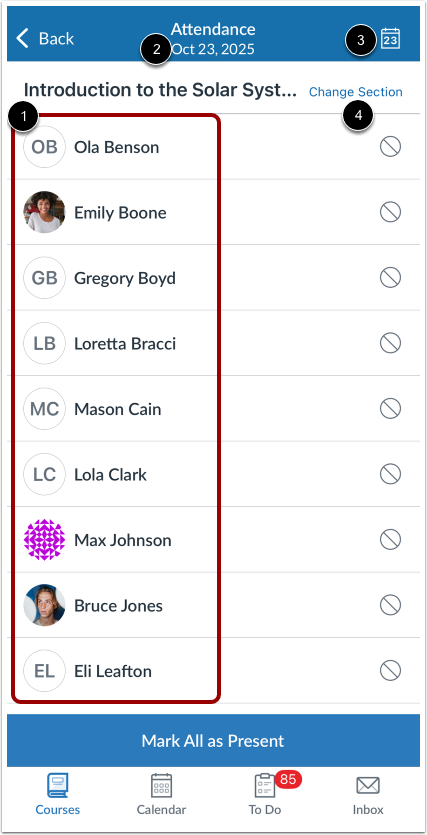
Por padrão, a ferramenta Presença exibe todos os alunos do curso [1] e o status de presença para a data atual [2]. Para alterar a data exibida para presença, toque no ícone Calendário [3].
Para filtrar os alunos exibidos na ferramenta por seção, toque no link Alterar seção [4].
Fazer chamada
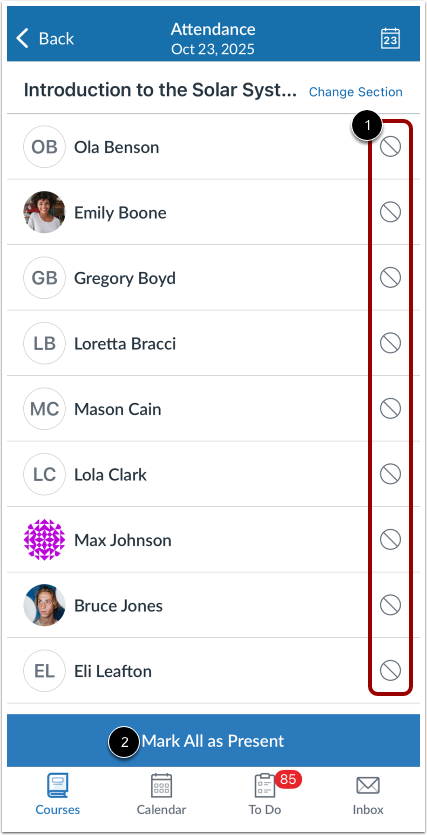
Para alterar o estado de presença de um aluno, toque no ícone de Presença ao lado do aluno [1]. Para marcar todos os alunos como presentes, toque no botão Marcar todos como presentes [2].
Observação: Depois de marcar a presença de um aluno, o botão "Marcar todos como presentes" se transformará em "Marcar os restantes como presentes". Ao tocar nesse botão, somente os alunos que não estiverem marcados serão considerados presentes.
Ver opções de presença
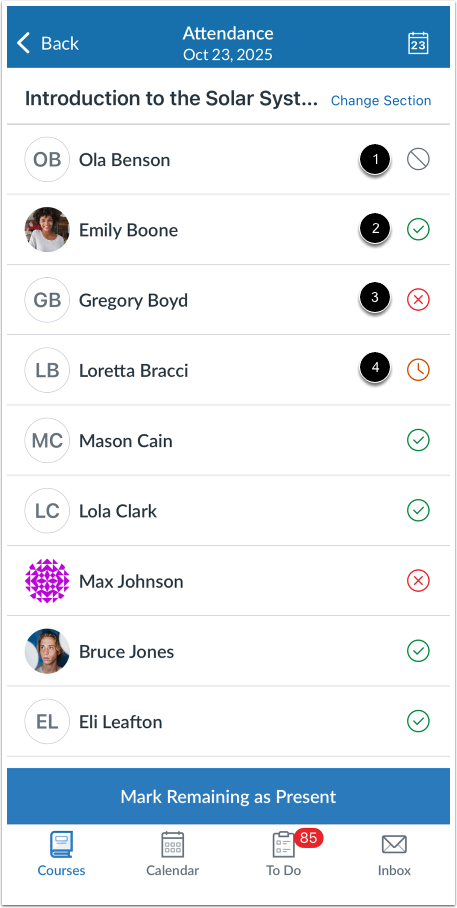
A ferramenta de Presença oferece quatro opções de controle de presença:
- O ícone cinza Sem Símbolo indica que a presença não foi registrada [1].
- O ícone de marca de seleção verde indica que o aluno está presente e no horário [2].
- O ícone X vermelho indica que o aluno não está presente [3].
- O ícone de relógio laranja indica que o aluno está atrasado [4].