No aplicativo Professor, você pode enviar mensagens aos alunos sobre as atividades deles, com base nos filtros definidos para a tarefa. Você pode enviar mensagens para todos os alunos, alunos com atividades atrasadas, alunos que não enviaram nenhuma atividade, alunos cujas atividades ainda não foram avaliadas, alunos cujas atividades já foram avaliadas, alunos que receberam uma nota inferior a um valor específico e alunos que receberam uma nota superior a um valor específico.
As mensagens são enviadas individualmente aos alunos e exibidas na Caixa de Entrada de Conversas.
As imagens desta lição mostram a tela de um celular, mas, a menos que seja indicado o contrário, as telas de tablets seguem os mesmos passos.
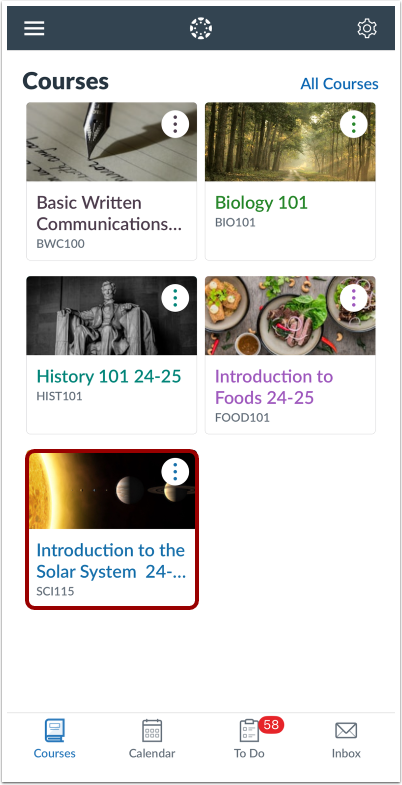
Curso aberto
Na aba Cursos , toque no nome do curso que você deseja visualizar.
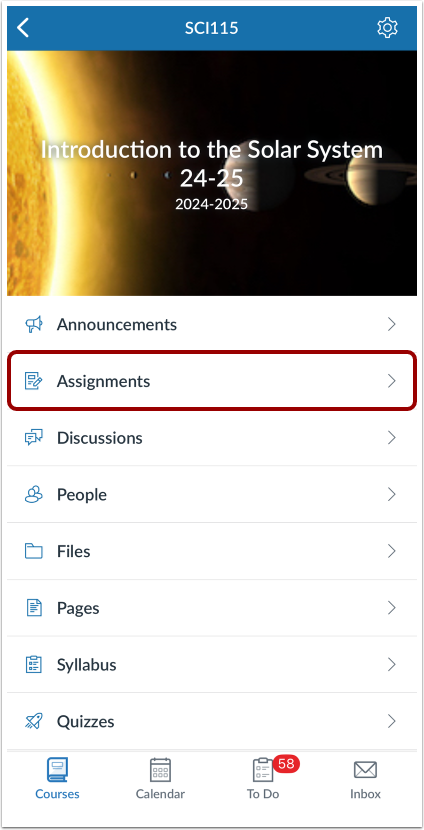
Vagas em aberto
Toque no link Tarefas .
Observação: Todos os tipos de tarefas podem ser visualizados na página Tarefas, mas os trabalhos enviados também podem ser visualizados na página correspondente ao seu tipo de tarefa.
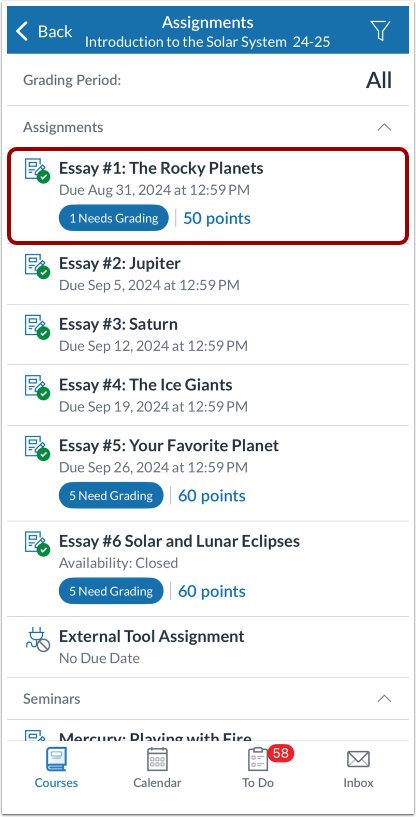
Tarefa aberta
Localize a tarefa e toque no nome da tarefa.
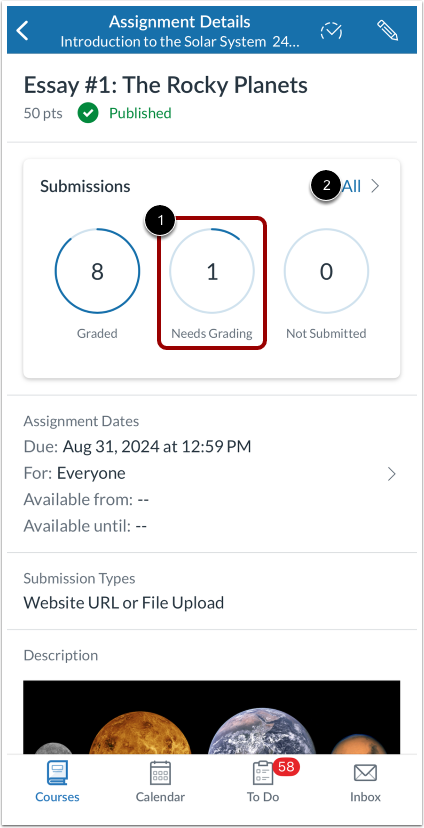
Inscrições abertas
O aplicativo enviará uma mensagem para o filtro selecionado no aplicativo.
Se você quiser filtrar os envios por um dos três tipos de envio na página de envios, toque no status do envio [1]. Se você quiser enviar uma mensagem para um aluno por status específico, toque no link Todos [2].
Filtrar envios
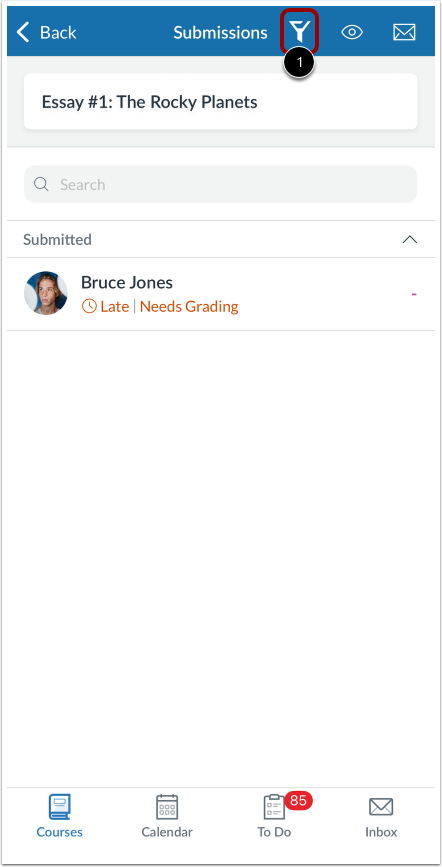
Para aplicar um filtro específico, toque no link Filtro [1].
Toque no tipo de filtro que deseja aplicar.
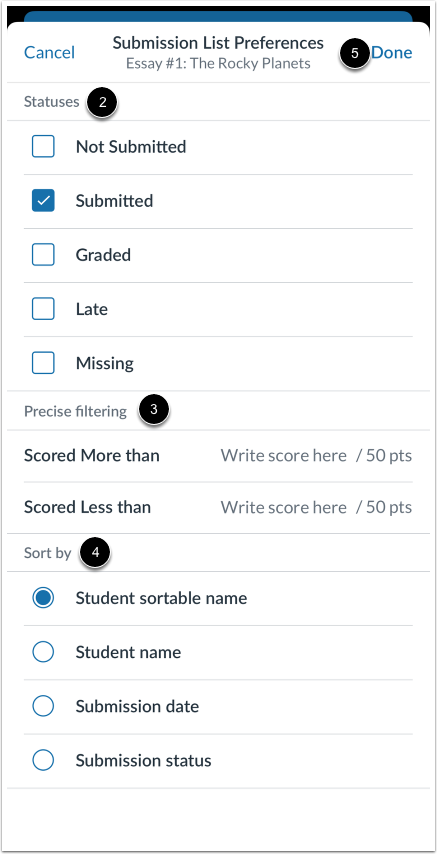
Você pode filtrar os envios por Status [2], Filtragem precisa com base nas notas [3] ou classificá-los de acordo com o nome classificável do aluno, nome do aluno, data de envio ou status de envio [4].
Para aplicar o filtro, toque em Concluído [5].
Mensagem para os alunos
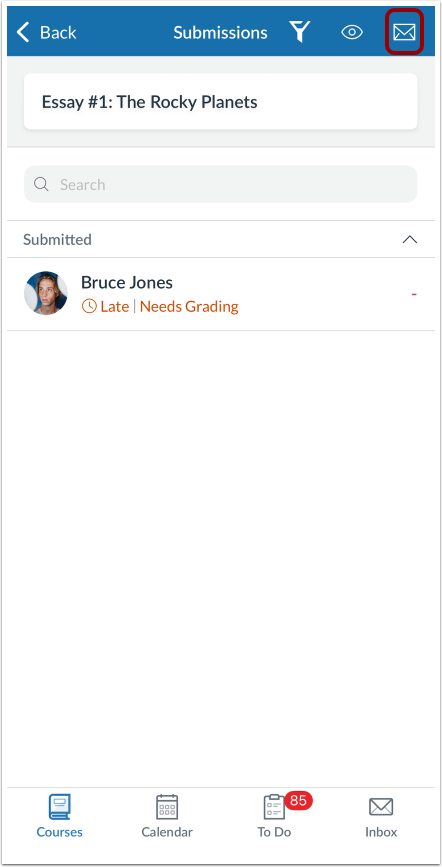
Toque no ícone de Mensagem .
Ver destinatários
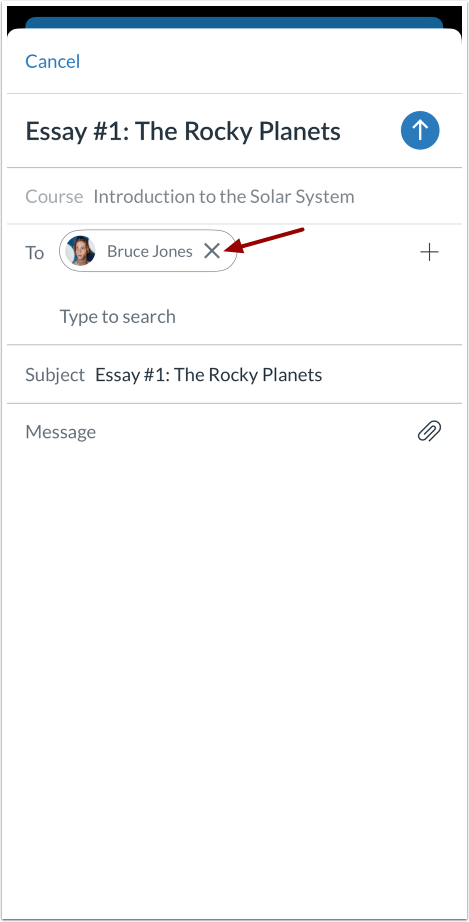
Você pode visualizar a lista de destinatários da mensagem. Se desejar remover algum destinatário manualmente, toque no ícone Remover .
Enviar mensagem
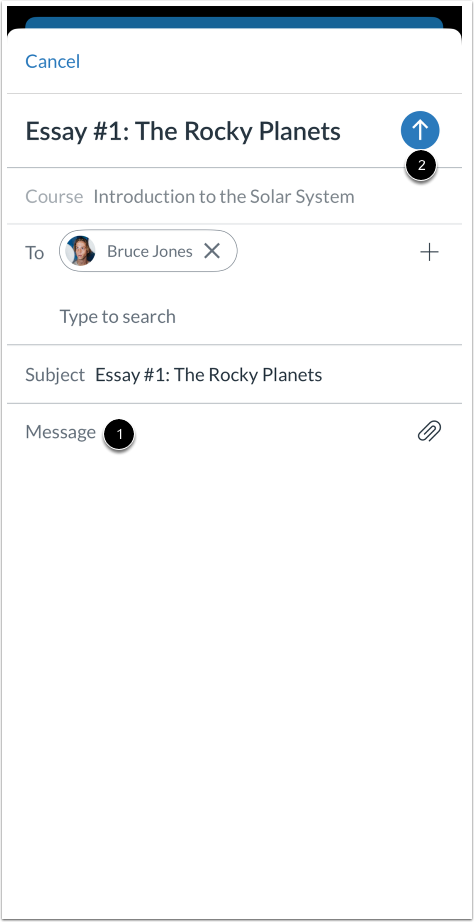
No campo de texto [1], digite sua mensagem. Quando terminar, toque no link Enviar [2].
Observação: as mensagens são enviadas aos alunos individualmente.