No Canvas Teacher, você pode acompanhar todas as discussões do curso.
Esta lição mostra imagens para a tela de um celular; no entanto, a menos que seja indicado o contrário, os passos são os mesmos para tablets.
Nota: Para visualizar e responder a discussões anônimas, você precisa ativar a opção de discussão anônima .
Curso aberto
No painel de controle, toque no curso que deseja visualizar.
Debates abertos
Toque no link Discussões .
Ver discussões
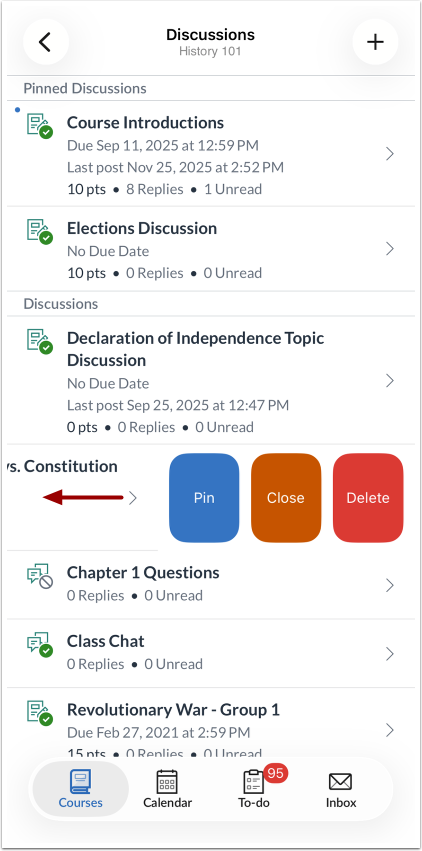
A discussão mais recente sempre aparece no topo. No entanto, as respostas às discussões permanecem dentro da própria discussão. As respostas não lidas são indicadas por um ponto ao lado da discussão [1]. Você pode visualizar o número total de respostas [2] e o número de respostas que você não leu em cada discussão [3].
Deslize o dedo na tela do seu dispositivo de cima para baixo para atualizar rapidamente as Discussões.
Gerenciar discussões
Para fixar ou desafixar, fechar uma discussão aos comentários ou excluir um tópico de discussão, deslize para a esquerda para ver as opções.
Adicionar discussão
Para adicionar uma discussão , toque no ícone Adicionar .
Discussão aberta
Para visualizar uma discussão, toque no nome da discussão.
Ver discussão
Para cada discussão, você pode visualizar o título [1] e a descrição [2].
Para responder à discussão, toque no botão Responder [3].
Nota: Discussões anônimas devem ser abertas em um navegador da web.
A barra de ferramentas de discussão permanece visível na parte superior do tópico de discussão quando você está visualizando as respostas.
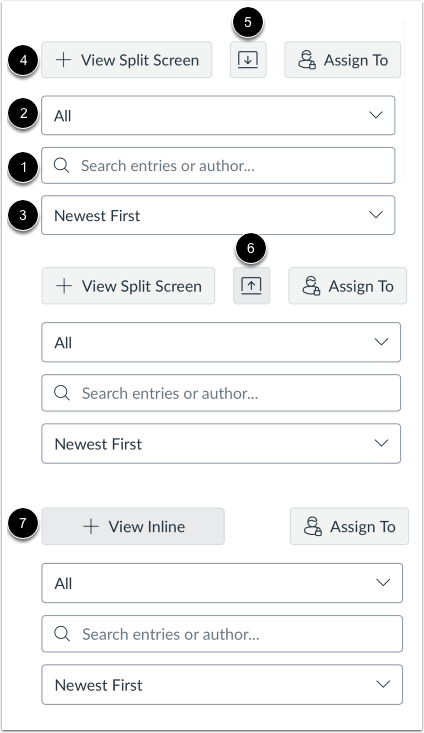
Para procurar respostas ou autores específicos, insira os seus termos no campo de pesquisa [1].
Para filtrar as respostas, toque no menu suspenso Todas [2]. Você pode filtrar por todas as respostas ou por respostas não lidas.
Para ordenar as respostas por mais recentes ou mais antigas, toque no botão Ordenar [3].
Para visualizar as respostas em sequência numa barra lateral de tela dividida, toque no botão Exibir tela dividida [4].
Para visualizar todas as respostas em sequência de uma só vez, toque no botão Expandir sequências [5]. Você pode recolher as respostas em sequência tocando no botão Recolher sequências [6].
Para visualizar as respostas em sequência, toque no botão Visualizar em linha [7].
Ver respostas da discussão em linha
Para expandir as respostas do tópico de discussão em linha, toque no link # de respostas [1].
Veja as respostas lidas e não lidas [2].
Para visualizar as opções de respostas em sequência, toque no ícone Opções [3]. Você pode marcar respostas ou respostas em sequência como lidas ou não lidas, retornar ao tópico, citar uma resposta ou denunciar uma resposta.
Ver respostas da discussão em tela dividida
Ao visualizar as respostas de uma discussão em tela dividida, você pode recolher e expandir a barra lateral de respostas. Quando uma resposta está recolhida, você pode ver os indicadores que mostram o número de respostas não lidas e o total de respostas.
Para expandir a barra lateral de respostas do tópico de discussão, toque no link # de respostas [1].
Veja as respostas lidas e não lidas [2].
Para visualizar as opções de respostas em sequência, toque no ícone Opções [3]. Você pode marcar respostas como lidas/não lidas, marcar respostas em sequência como lidas/não lidas, retornar ao tópico, citar a resposta ou denunciar a resposta.
Para recolher a barra lateral de respostas do tópico de discussão, toque no ícone Fechar [4].
Ver discussão anônima
Se a opção de discussão anônima estiver habilitada na versão web do Canvas , uma mensagem será exibida informando que os nomes e fotos de perfil dos alunos estão ocultos, ou que os alunos têm a opção de mostrar seu nome e foto de perfil ou permanecer anônimos. No entanto, seu nome e foto de perfil ficarão visíveis para todos os membros do curso.
Gerenciar discussão
Para gerenciar a discussão, toque no ícone Mais opções [1].
Para editar a discussão, toque no link Editar [2]. Para visualizar a discussão no SpeedGrader, toque no link Abrir no SpeedGrader [3].