No aplicativo Canvas Teacher, você pode visualizar os módulos do seu curso.
Esta lição mostra imagens para a tela de um celular; no entanto, a menos que seja indicado o contrário, os passos são os mesmos para tablets.
Observação: Não é possível adicionar, editar ou gerenciar as configurações de módulos pelo aplicativo Professor. Você pode publicar e cancelar a publicação de módulos e itens de módulo.
Curso aberto
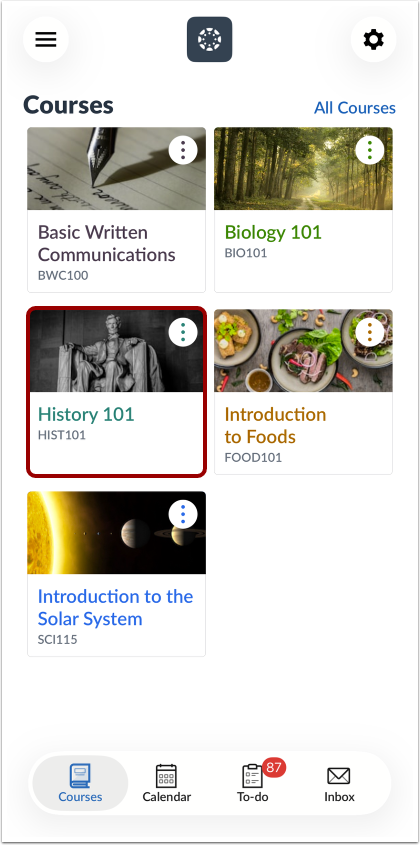
Na aba Cursos [1], toque no nome do curso que deseja visualizar [2].
Módulos abertos
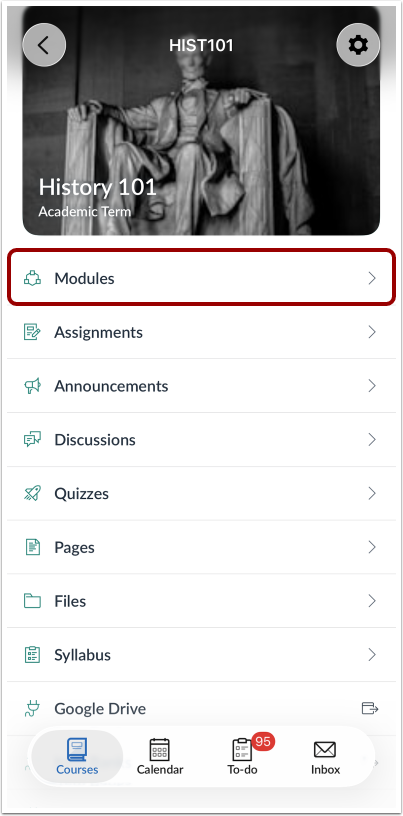
Toque no link Módulos .
Ver módulos
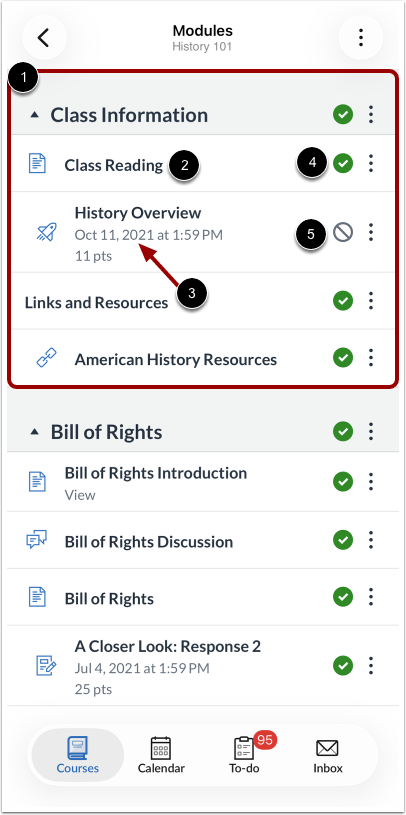
Veja os módulos do seu curso [1]. Os módulos contêm os itens do módulo dentro de cada módulo.
Os itens do módulo exibem o título do item [2] e, se aplicável, a data de vencimento [3].
Todos os módulos e itens de módulo exibem um status de rascunho. Módulos e itens de módulo publicados exibem o ícone Publicado [4]. Módulos e itens de módulo não publicados exibem o ícone Não publicado [5].
Observação: Não é possível editar módulos ou gerenciar as configurações de módulos no aplicativo Professor. Você pode publicar e cancelar a publicação de módulos e itens de módulo.
Recolher ou expandir módulos
Por padrão, os módulos são expandidos e mostram todos os itens do módulo. Para recolher um módulo, toque no ícone Recolher [1].
Para expandir um módulo recolhido, toque no ícone Expandir [2].
Publicar e cancelar a publicação de todos os módulos em massa
Para publicar módulos em massa, toque no ícone Opções [1]. Em seguida, você pode escolher entre tocar na opção Publicar todos os módulos e itens [2], na opção Publicar somente módulos [3] ou na opção Cancelar a publicação de todos os módulos e itens [4].
Observação: Se o ícone de publicação não estiver opaco, você não poderá alterar o status do módulo ou do item do módulo.
Publicação em massa e cancelamento de publicação de módulos individuais
Para publicar módulos individuais em massa, toque no ícone Opções [1]. Em seguida, você pode escolher entre tocar na opção Publicar módulo e todos os itens [2], na opção Publicar somente o módulo [3] ou na opção Cancelar publicação de módulos e todos os itens [4].
Observação: Se o ícone de publicação não estiver opaco, você não poderá alterar o status do módulo.
Visualizar progresso de publicação e cancelamento em massa
Ao publicar ou cancelar a publicação de módulos e itens de módulo em massa, um indicador de progresso é exibido [1]. Para retornar à página de módulos, toque no link Concluído [2].
Nota: O progresso continua em segundo plano ao tocar no ícone Fechar [3].
Publicar e cancelar a publicação de itens individuais do módulo
Para publicar ou cancelar a publicação de itens individuais do módulo, toque no ícone Opções [1] e toque na opção Publicar ou Cancelar publicação [2].
Notas:
- Os módulos com trabalhos enviados pelos alunos não podem ser removidos do site.
- Se o ícone de publicação não estiver opaco, você não poderá alterar o status do item do módulo.
Item do módulo aberto
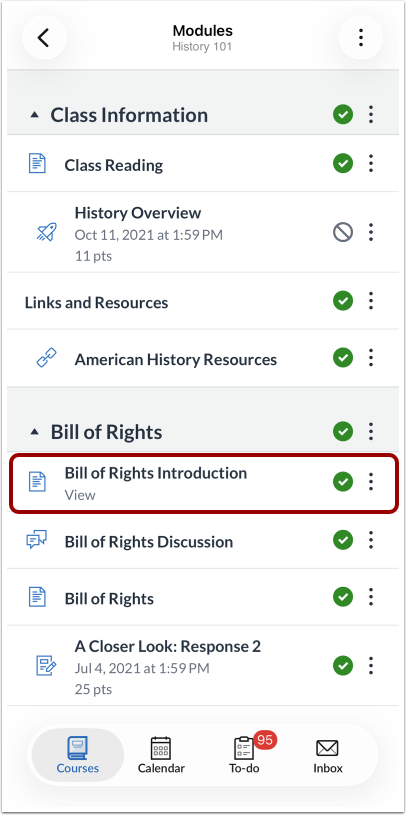
Para abrir um item do módulo, toque no nome do item.