Você pode adicionar comentários em vídeo às tarefas enviadas pelos alunos. Os comentários podem ser adicionados antes ou depois da avaliação da tarefa.
Você também pode adicionar comentários de texto ou comentários de áudio .
Esta lição mostra imagens para a tela de um celular; no entanto, a menos que seja indicado o contrário, os passos são os mesmos para tablets.
Nota: Para saber mais sobre comentários em vídeo, consulte o PDF de comparação de mídias do Canvas .
Curso aberto
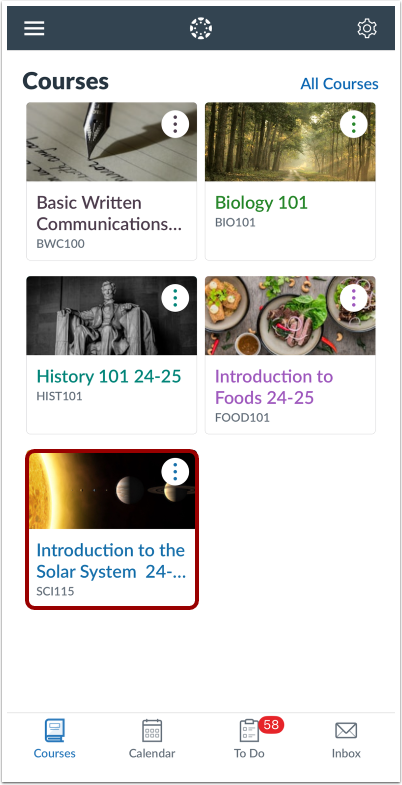
Na aba Cursos , toque no nome do curso que deseja visualizar.
Vagas em aberto
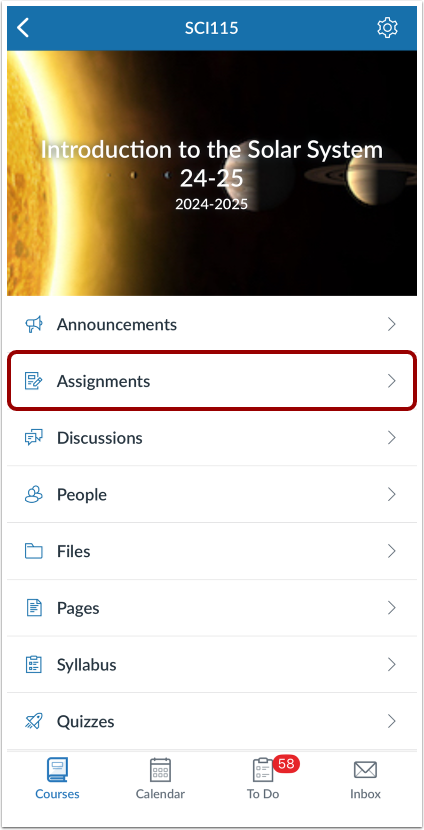
Toque no link Tarefas .
Observação: Todos os tipos de tarefas podem ser visualizados na página Tarefas, mas os trabalhos enviados também podem ser visualizados na página correspondente ao seu tipo de tarefa.
Tarefa aberta
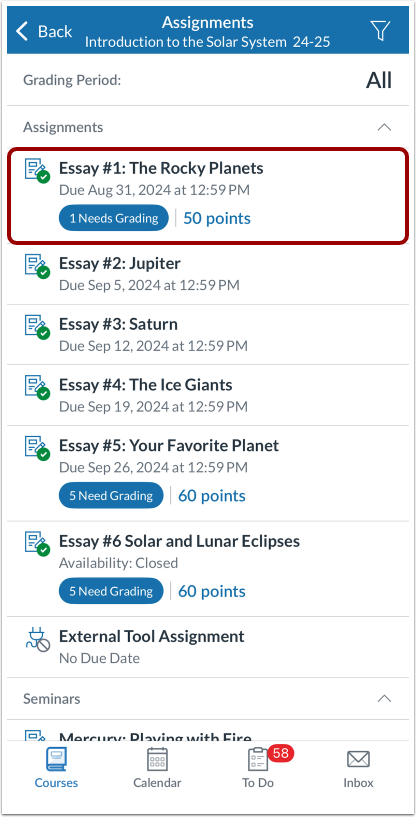
Toque no nome da tarefa.
Inscrições abertas
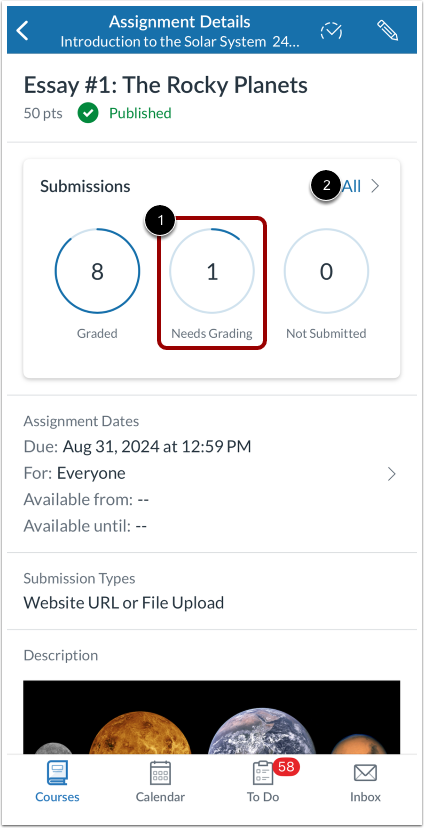
Toque no link de status Precisa de avaliação [1].
Se você quiser filtrar os envios por um status diferente, toque no link Todos [2] e aplique o filtro na página de envios.
Submissão aberta
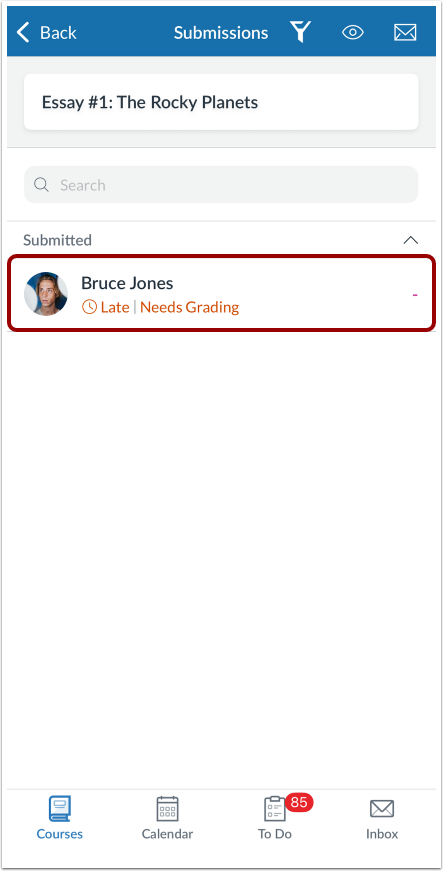
Localize a atividade enviada pelo aluno e toque no nome dele.
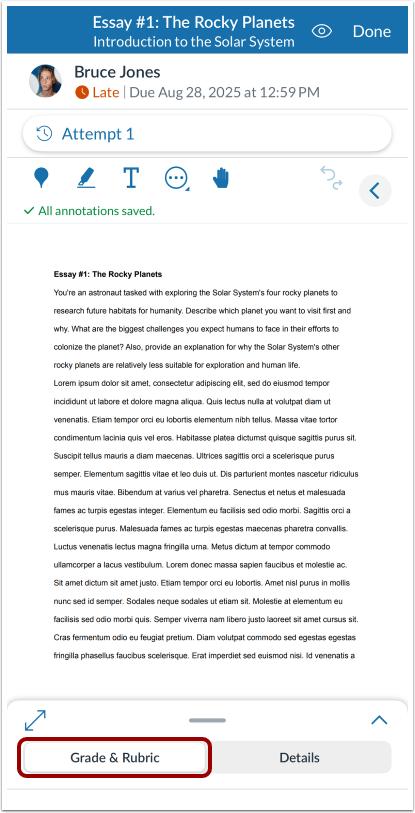
Toque na aba Nota e Rubrica .
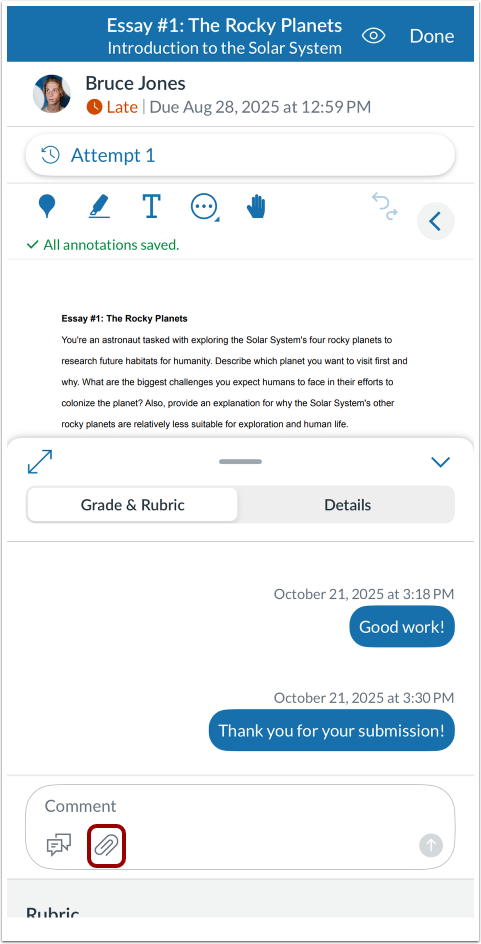
Toque no ícone de anexo .
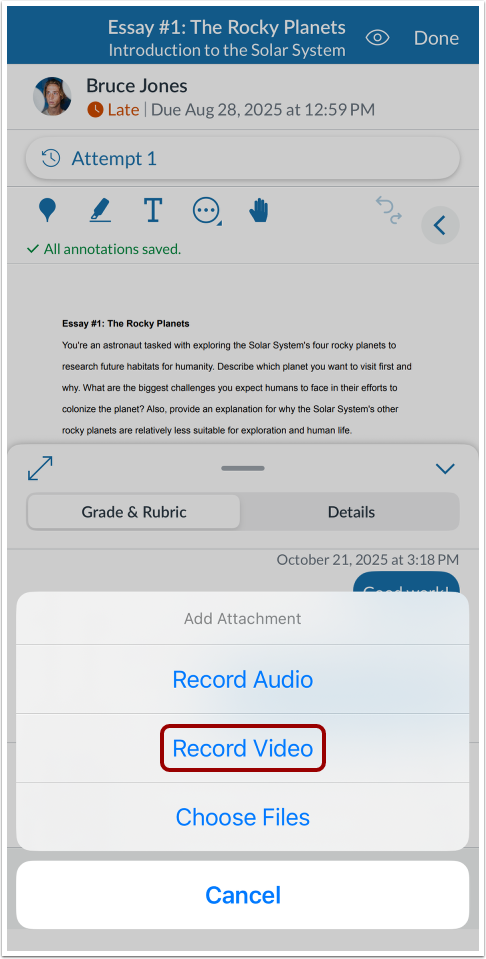
Toque no botão Gravar vídeo .
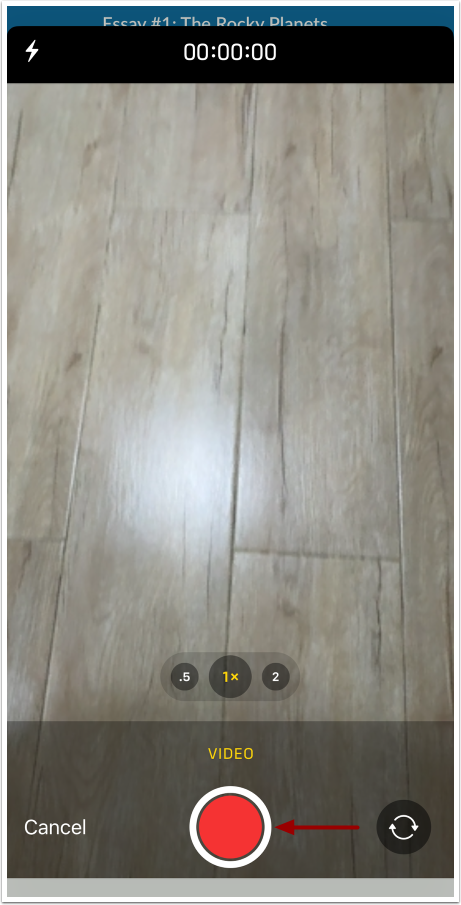
Iniciar gravação de vídeo
Para iniciar a gravação, toque no botão Gravar .
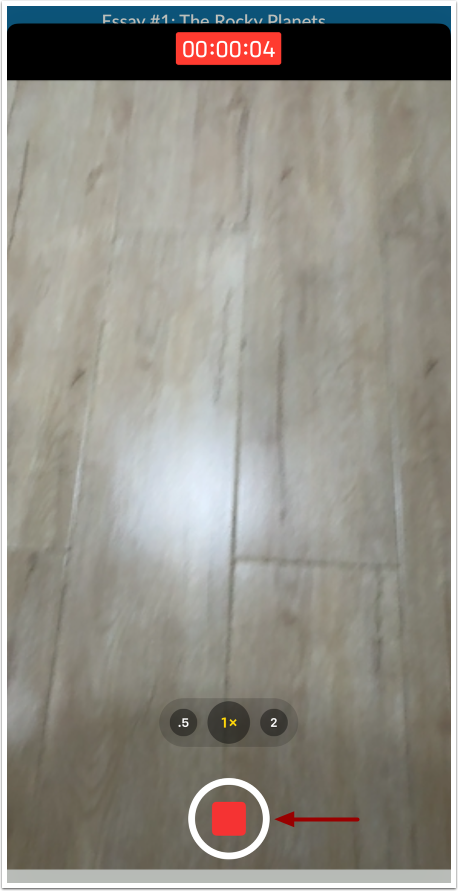
Interrompa a gravação de vídeo.
Para interromper a gravação, toque no botão Parar .
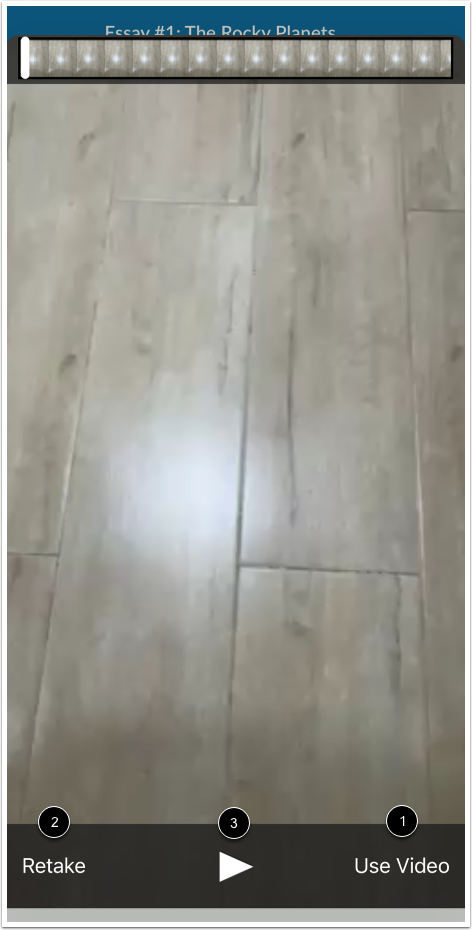
Ver gravação de vídeo
Para visualizar sua gravação de vídeo, toque no botão Reproduzir [3].
Para enviar sua gravação como um comentário, toque no link Usar vídeo [1]. Para excluir e gravar o vídeo novamente, toque no link Refazer [2].