Nas configurações do seu dispositivo iOS, você pode gerenciar as definições de acesso, permitir o rastreamento entre sites, abrir ferramentas externas no Safari e limpar o cache.
Habilitar a opção de permitir o rastreamento entre sites ajuda os usuários a evitar erros com arquivos, imagens e alertas no aplicativo Canvas Teacher. Se você estiver com dificuldades para baixar arquivos e visualizar imagens no aplicativo, talvez queira habilitar essa opção.
Habilitar a opção para abrir ferramentas externas no Safari inicia o aplicativo do navegador Safari para ferramentas externas. Se essa opção não estiver habilitada, as ferramentas externas serão abertas na visualização da web dentro do aplicativo Canvas Teacher. Se você estiver com dificuldades para visualizar ferramentas externas, talvez queira habilitar essa opção.
Limpar o cache remove todas as informações específicas do aplicativo do seu dispositivo, incluindo detalhes de login, alguns documentos anotados e configurações do aplicativo. Se você estiver com problemas para fazer login no aplicativo, talvez seja necessário limpar o cache. Como a limpeza do cache remove informações do aplicativo do seu dispositivo, recomendamos que você tente redefinir sua senha ou desinstalar o aplicativo primeiro.
Após ativar a opção "Redefinir cache na próxima inicialização", você deve fechar e reiniciar o aplicativo Canvas Teacher para que o cache seja redefinido.
Abra as configurações
Na tela inicial, toque no ícone Configurações .
Abra as configurações de aplicativos
No menu Configurações, toque no link Aplicativos .
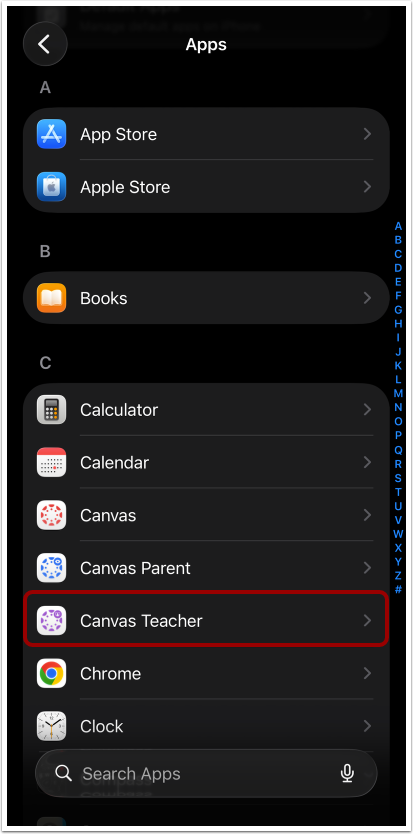
Abra as configurações do aplicativo Canvas Teacher.
No menu Aplicativos, toque no link Canvas Teacher .
Ver as configurações do aplicativo Canvas Teacher
Acesse o menu de configurações do aplicativo Canvas Teacher.
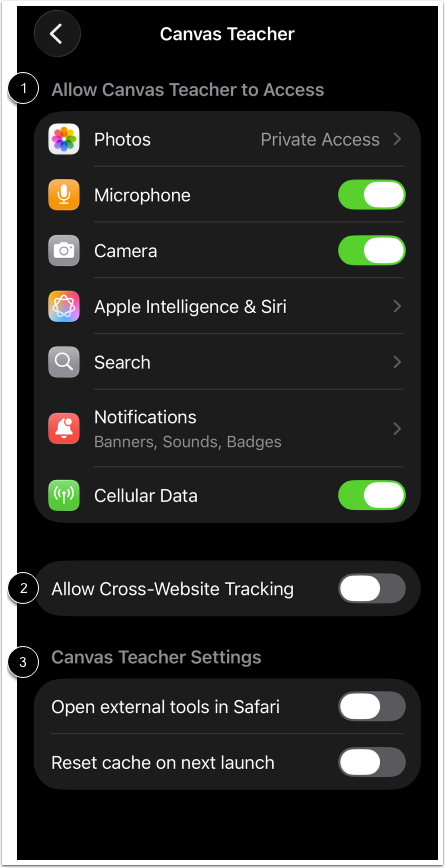
No menu Configurações, você pode gerenciar as configurações de acesso [1], permitir o rastreamento entre sites [2] e as configurações do aplicativo [3].
Gerenciar configurações de acesso
Nas configurações de acesso, você pode visualizar e gerenciar se o aplicativo Canvas Teacher pode acessar suas fotos [1], microfone [2] e sua câmera [3].
Para ativar o acesso da Apple Intelligence e da Siri ao app Canvas Teacher, toque no link Apple Intelligence e Siri [4].
Para permitir que as informações do aplicativo Canvas Teacher sejam exibidas na Pesquisa, toque no link Pesquisar [5].
Para gerenciar as opções de notificação do aplicativo Canvas Teacher, toque no link Notificações [6].
Para ativar os dados celulares ao usar o aplicativo Canvas Teacher, toque no link Dados Celulares [7].
Permitir rastreamento entre sites
Para permitir o rastreamento entre sites, toque no botão "Permitir rastreamento entre sites" . Quando essa opção está ativada, os usuários podem evitar erros com arquivos, imagens e alertas no aplicativo Canvas Teacher.
Para abrir ferramentas externas no Safari por padrão, toque no botão de alternância "Abrir ferramentas externas no Safari" . Quando essa opção está ativada, todas as ferramentas externas são abertas no aplicativo do navegador Safari em vez do aplicativo Canvas Teacher.
Redefinir cache na próxima inicialização
Para limpar o cache, toque no botão "Limpar cache na próxima inicialização" . Limpar o cache remove todas as informações específicas do aplicativo do seu dispositivo, incluindo detalhes de login, alguns documentos anotados e configurações do aplicativo.
Notas:
- Após ativar a opção "Redefinir cache na próxima inicialização", você deve fechar e reiniciar o aplicativo Canvas Teacher para que o cache seja redefinido.
- Após a inicialização do aplicativo, a opção "Redefinir cache na próxima inicialização" é desativada.