Você pode usar o Editor de Conteúdo Avançado para editar e formatar texto no aplicativo Professor. O Editor de Conteúdo Avançado está disponível em Tarefas, Anúncios, Discussões, Páginas e Questionários.
Visualizar Editor de Conteúdo Avançado
Você pode usar o Editor de Conteúdo Avançado ao editar conteúdo em Tarefas, Anúncios, Discussões, Páginas e Questionários.
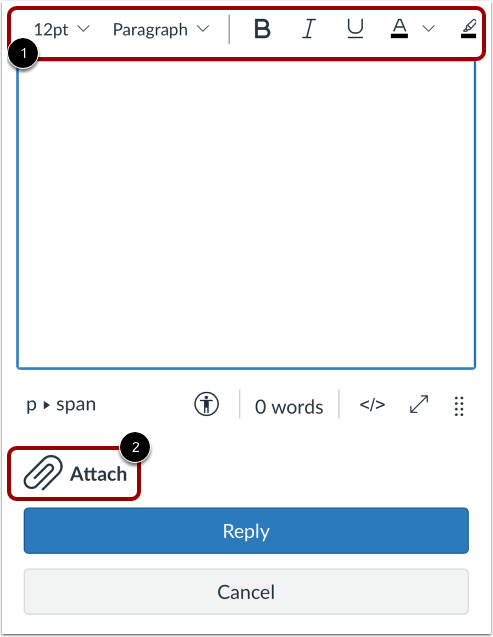
O Editor de Conteúdo Avançado permite formatar texto [1] ou anexar imagens [2]. Pode ser necessário deslizar o dedo para a esquerda ou para a direita para visualizar todos os ícones do Editor de Conteúdo Avançado.
Observação: Dependendo da funcionalidade, você poderá gravar ou carregar arquivos de mídia.
Formatar texto
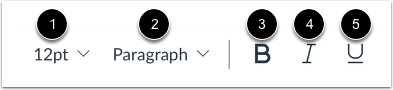
Para desfazer a última ação, toque no ícone Desfazer [1]. Para refazer o que foi desfeito anteriormente, toque no ícone Refazer [2].
Para colocar o texto em negrito, toque no ícone Negrito [3]. Para colocar o texto em itálico, toque no ícone Itálico [4]. Para sublinhar o texto, toque no ícone Sublinhado [5]. Para desativar a formatação em negrito, itálico ou sublinhado, toque novamente no ícone Negrito, Itálico ou Sublinhado.
Alterar a cor do texto
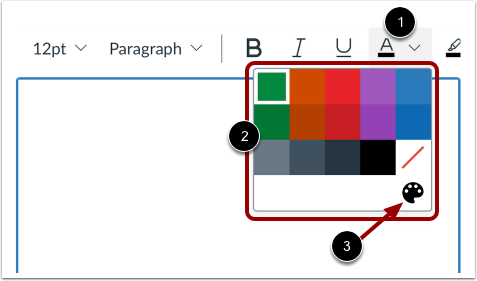
Para alterar a cor do texto, toque no ícone Cor [1]. Em seguida, toque na cor que deseja usar [2]. Para selecionar uma cor personalizada, toque no ícone Paleta [3].
Criar lista
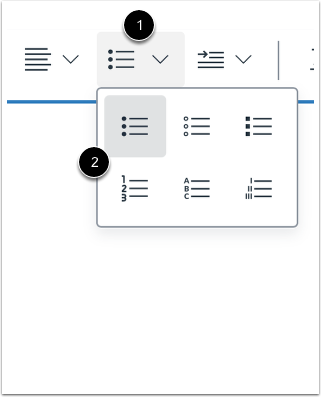
Para formatar o texto como uma lista com marcadores, toque no ícone Lista com Marcadores [1]. Para usar um formato de lista diferente, escolha entre as opções disponíveis no menu suspenso [2].
Adicionar link
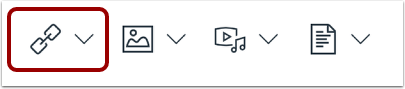
Para adicionar um link, toque no ícone de link .
Link para o URL do site
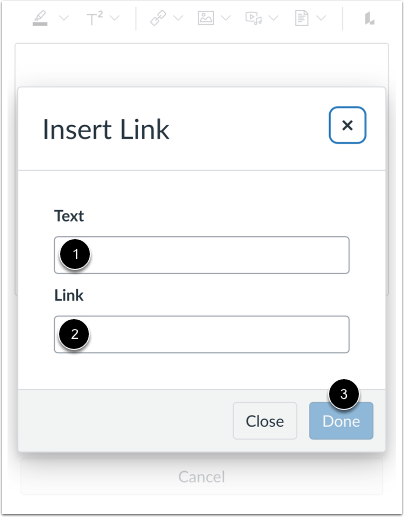
Insira o título do link no campo Título [1] e o URL do link no campo Link [2]. Em seguida, toque no botão Concluído [3].
Anexar imagem
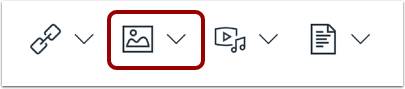
Você pode anexar arquivos de imagem compatíveis tocando no ícone de imagem .
Adicionar anexo
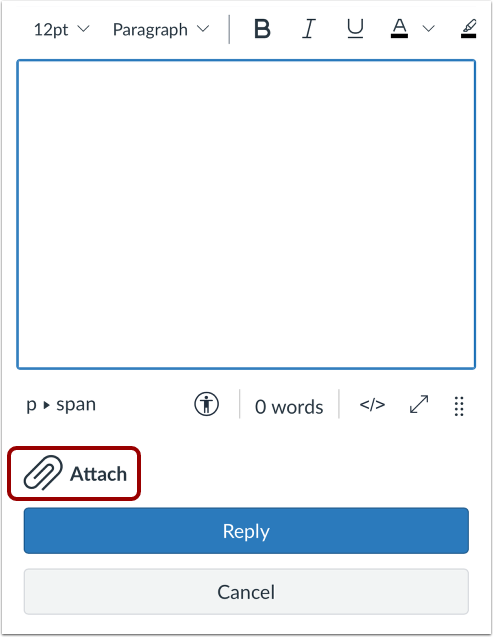
Em seguida, toque no ícone Anexar .
Selecione a opção de anexo
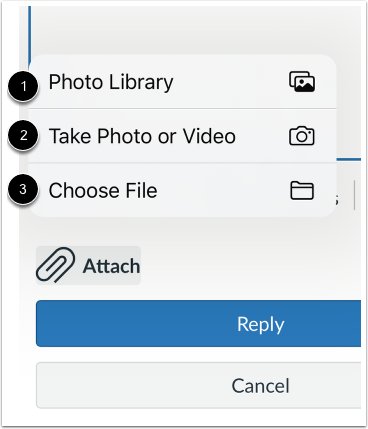
Você pode selecionar uma das seguintes opções para anexar imagens:
- Biblioteca de fotos [1]: selecione uma imagem da sua biblioteca de fotos.
- Tirar foto ou vídeo [2]: tire uma foto com sua câmera.
- Escolha Arquivo [3]: selecione um arquivo de seus arquivos pessoais do Canvas.
Ver anexo
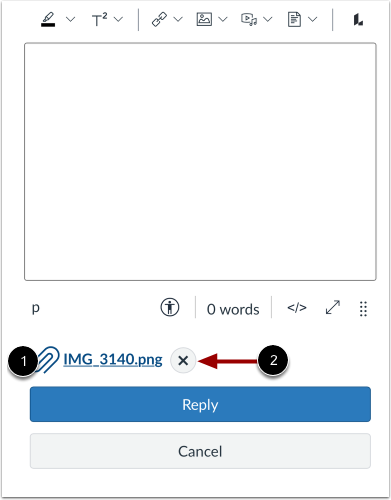
Depois de selecionar a sua imagem, ela será exibida ao lado do ícone Anexar [1].
Para apagar a imagem, toque no ícone Apagar [2].