Como instrutor, você pode usar o aplicativo Canvas Teacher para acessar e gerenciar o conteúdo do curso mesmo quando estiver longe de um computador. O aplicativo exibe seu Painel, Calendário, Lista de Tarefas, Caixa de Entrada e perfil de usuário.
Esta lição mostra imagens para a tela de um celular; no entanto, a menos que seja indicado o contrário, os passos são os mesmos para tablets.
Notas:
- Nem todos os recursos do Canvas são compatíveis com o aplicativo neste momento.
- O aplicativo Canvas Teacher usa as configurações do seu dispositivo para definir o fuso horário usado dentro do aplicativo.
- Para alterar o idioma exibido no aplicativo Professor, selecione um idioma no Canvas a partir de um navegador da web, saia do aplicativo Professor e entre novamente.
Ver cursos
Ao iniciar sessão na aplicação Professor, a página inicial predefinida é a página Cursos, ou Painel de Controlo. O ícone Cursos apresenta todos os seus cursos atuais, incluindo os seus cursos favoritos. Pode personalizar a apresentação da página Cursos nas definições da sua página de cursos.
Para visualizar a página inicial de um curso, toque no nome do curso.
Ver calendário
O Calendário exibe eventos e tarefas para seus cursos e grupos. Saiba como visualizar o Calendário .
Ver lista de tarefas
O ícone "A fazer" exibe todas as atividades não avaliadas em seus cursos. Saiba como visualizar a lista de tarefas .
Ver caixa de entrada
O ícone da Caixa de Entrada exibe todas as mensagens de Conversas no aplicativo Professor. Saiba como visualizar a Caixa de Entrada .
Exibir menu do usuário
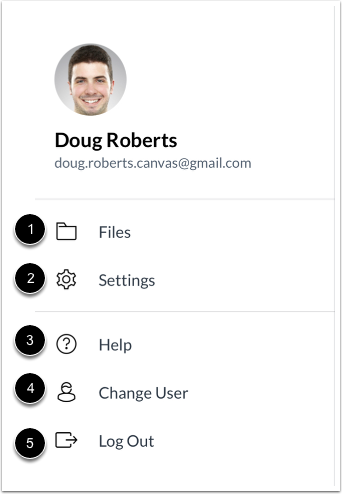
Para abrir o Menu do Usuário, toque no ícone de Menu .
No menu do usuário, você pode:
Seu menu de usuário pode exibir outras ferramentas LTI, como Studio e Mastery, às quais você pode acessar por meio de um navegador móvel.
Abra as configurações do painel de controle.
Para abrir as Configurações do Painel de Controle, toque no ícone de Configurações .
Exibir configurações do painel de controle
Nas Configurações do Painel de Controle, você pode: