Ao visualizar as tarefas enviadas , você poderá adicionar comentários com anotações. O Canvas DocViewer é uma ferramenta que permite fazer anotações em tarefas enviadas online. As anotações feitas no Canvas Teacher são sincronizadas com o SpeedGrader na versão web do Canvas.
Se um aluno enviar um arquivo que não seja compatível com o DocViewer, o visualizador de documentos ainda exibirá o arquivo, mas a formatação e os comentários do DocViewer não estarão disponíveis.
Ao abrir um documento enviado, o DocViewer salvará automaticamente todas as anotações feitas no arquivo por uma hora. Você pode reiniciar uma sessão do DocViewer a qualquer momento atualizando a página do documento.
Esta lição mostra imagens para a tela de um celular; no entanto, a menos que seja indicado o contrário, os passos são os mesmos para tablets.
Notas:
- Arquivos com mais de 100 MB e arquivos protegidos por senha não serão convertidos pelo DocViewer.
- O SpeedGrader pode levar até dez minutos após o envio de uma tarefa para exibir um documento compatível com o DocViewer.
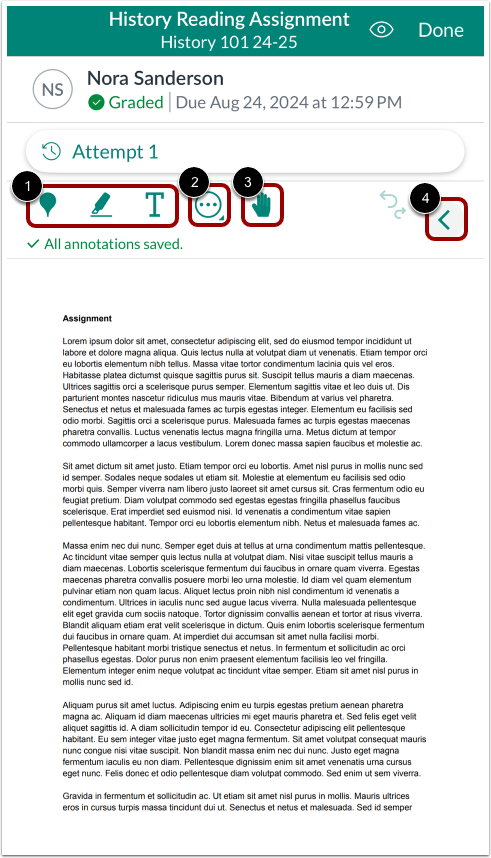
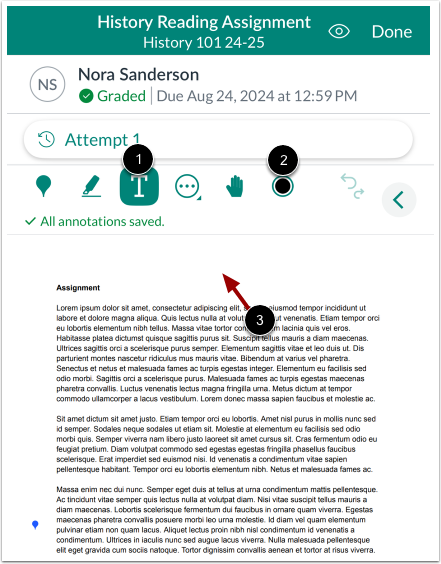
Os arquivos compatíveis com o DocViewer exibem a Barra de Ferramentas do DocViewer na parte superior do documento e incluem seis tipos diferentes de anotações. Selecione uma ferramenta de anotação tocando no ícone de anotação [1]. Quando selecionado, o ícone terá um fundo branco. Para desativar uma ferramenta de anotação, toque novamente no ícone de anotação.
Ao adicionar uma anotação ou comentário, você pode desfazer ou refazer a última ação realizada no envio tocando no ícone Mais opções [2].
Para capturar a página, toque no ícone Capturar Anotação [3].
Para ocultar ou exibir a Barra de Ferramentas do DocViewer, toque no botão Ocultar [4].
Se um envio incluir mais de uma página, visualize as páginas adicionais deslizando o dedo para cima na tela.
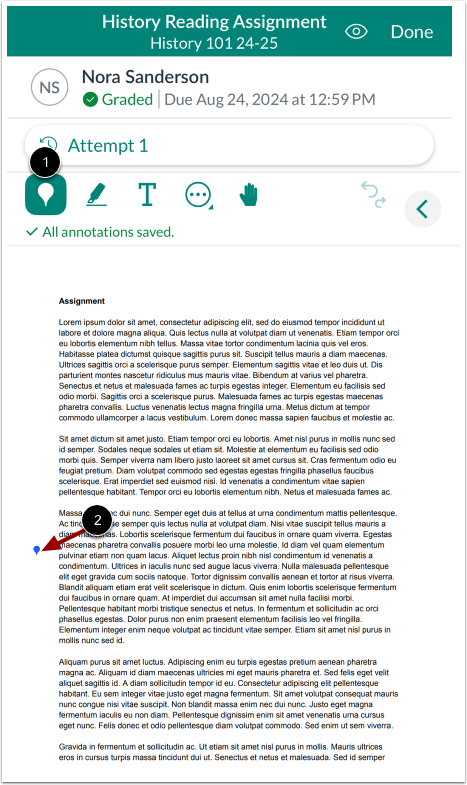
Para deixar uma anotação de ponto, toque no ícone Ponto [1].
Toque na área onde deseja adicionar a anotação [2].
Modificar anotação de ponto
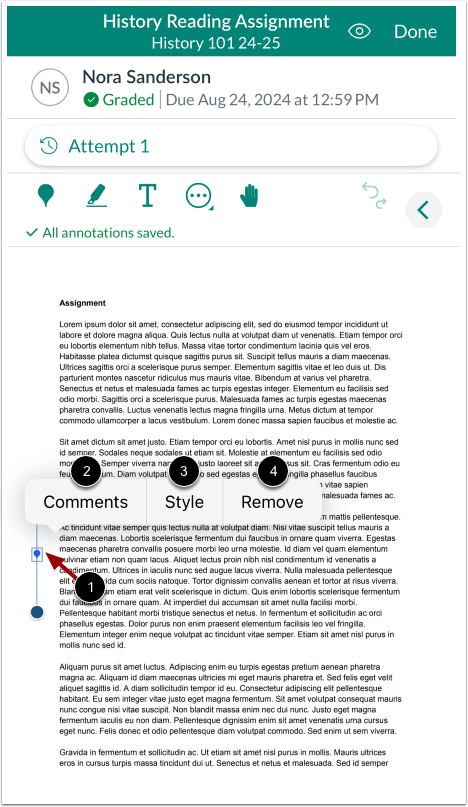
Para mover a anotação, toque e mantenha pressionado o ícone de anotação no documento [1]. Arraste a anotação para a nova área.
Para visualizar e modificar seu comentário de anotação, toque no link Comentários [2]. Você também pode usar este link para visualizar e responder a quaisquer comentários de alunos feitos no DocViewer.
Para alterar a cor da anotação do ponto, toque no link Estilo [3].
Para apagar a anotação, toque no ícone Remover [4]. Apagar uma anotação também apagará imediatamente todos os comentários associados.
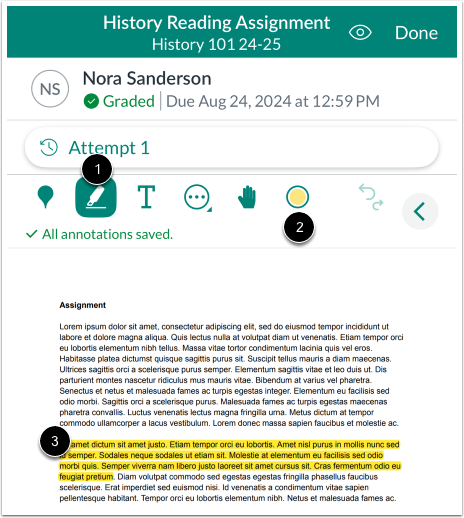
Para destacar texto dentro do documento, toque no ícone de destaque [1].
Para selecionar uma cor para a anotação de destaque, toque no ícone Cor [2].
Em seguida, toque e arraste para destacar o texto dentro da submissão [3].
Modificar anotação de destaque
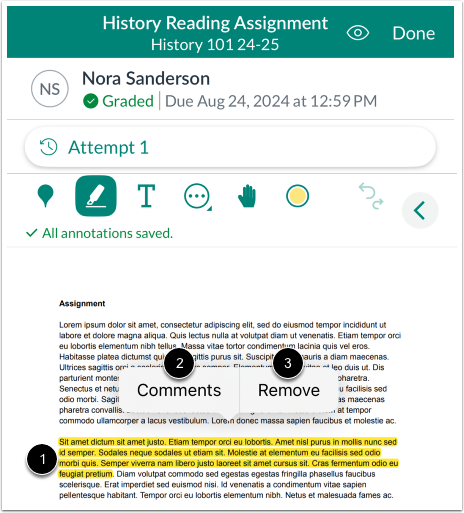
Para modificar a anotação, toque e segure a anotação [1].
Para adicionar um comentário à anotação de destaque, toque no link Comentários [2]. Você também pode usar este link para visualizar e responder a quaisquer comentários de alunos feitos no DocViewer.
Para excluir uma anotação de destaque, toque no ícone Remover [3]. A exclusão de uma anotação também excluirá imediatamente quaisquer comentários associados.
Adicionar anotação de texto
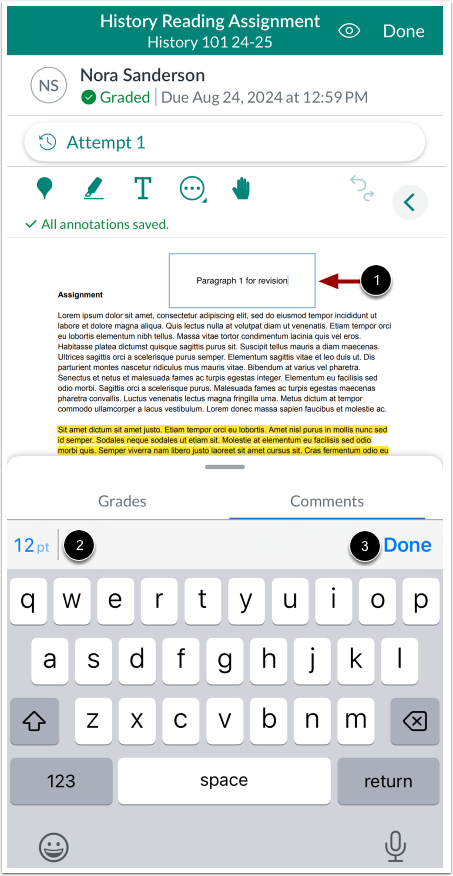
Para adicionar texto diretamente na submissão, toque no ícone Texto Livre [1].
Para selecionar uma cor para a anotação de texto, toque no ícone Cor [2].
Toque na área onde deseja adicionar a anotação [3].
Adicionar texto na anotação
No campo de texto [1], insira o texto que deseja adicionar à anotação. Para alterar o tamanho do texto, toque no link de ponto [2].
Quando terminar, toque no link Concluído [3].
Modificar anotação de texto
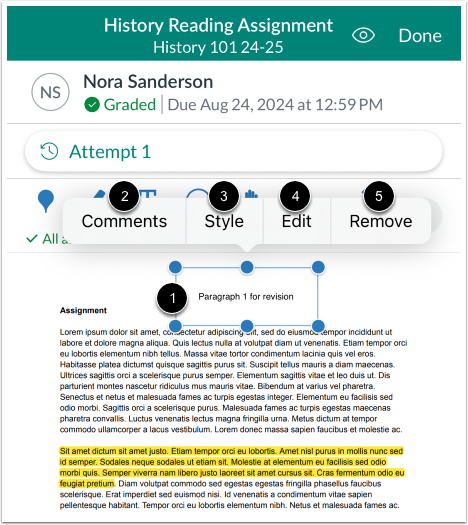
Para modificar a anotação, toque na caixa de texto da anotação [1].
Para mover a anotação, toque e mantenha pressionado o contorno da anotação no documento. Arraste a anotação para a nova área.
Para adicionar um comentário à anotação de texto, toque no link Comentários [2]. Você também pode usar este link para visualizar e responder a quaisquer comentários de alunos feitos no DocViewer.
Para alterar o tamanho ou a cor do texto, toque no link Estilo [3].
Para editar o texto anotado, toque no link Editar [4].
Para apagar uma anotação de texto, toque no ícone Remover [5]. Apagar uma anotação também apagará imediatamente todos os comentários associados.
Selecione Mais Opções
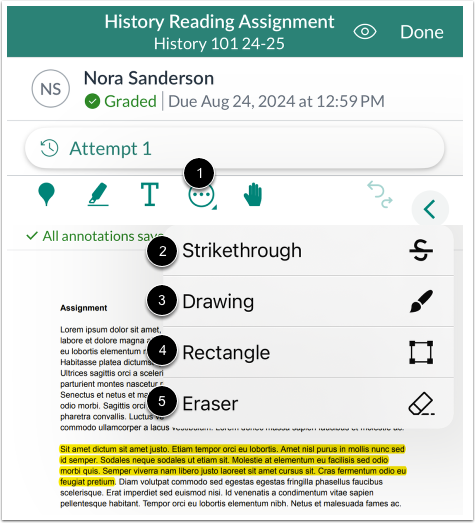
Para escolher entre uma seleção mais ampla de ferramentas de anotação, toque no ícone Mais opções [1].
A lista de ferramentas adicionais de anotação inclui:
- Riscado [2]
- Desenho [3]
- Retângulo [4]
- Borracha [5]
Adicionar anotação de tachado
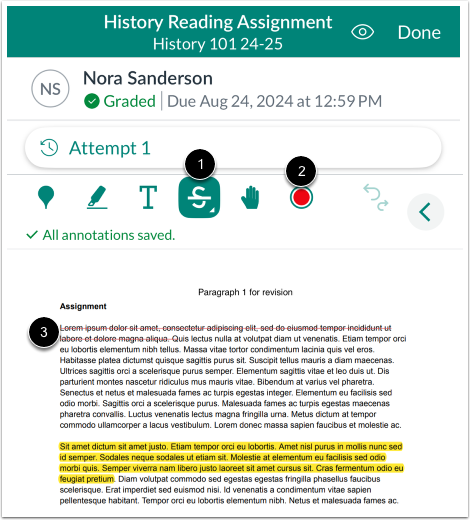
Para indicar que o texto deve ser apagado, toque no ícone de tachado [1].
Para selecionar uma cor para a anotação riscada, toque no ícone Cor [2].
Toque e arraste para riscar o texto na submissão. Uma linha aparecerá indicando que o texto foi riscado [3].
Modificar anotação de texto riscado
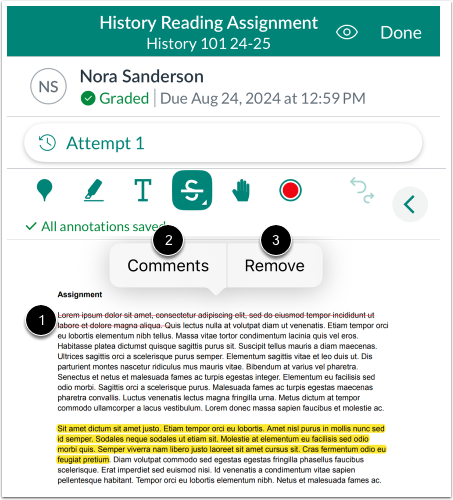
Para modificar a anotação, toque na anotação [1].
Para adicionar um comentário à anotação de texto, toque no link Comentários [2]. Você também pode usar este link para visualizar e responder a quaisquer comentários de alunos feitos no DocViewer.
Para excluir uma anotação riscada, toque no ícone Remover [3]. Excluir uma anotação também excluirá quaisquer comentários associados.
Para deixar uma anotação de área, toque no ícone Área [1].
Para selecionar uma cor para a anotação da área, toque no ícone Cor [2].
Toque e arraste o retângulo em torno de uma área da submissão [3]. Uma caixa aparecerá indicando a área para a anotação.
Modificar anotação de área
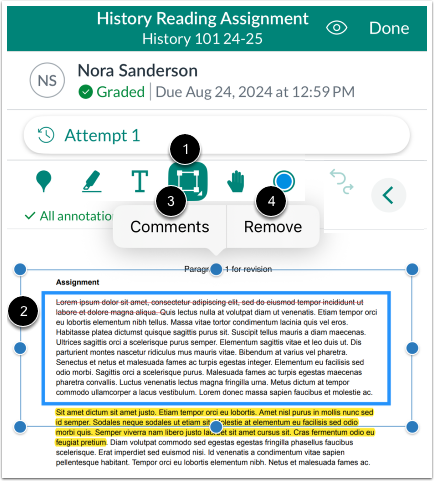
Para modificar a anotação, desmarque o tipo de anotação [1]. Toque no ícone de anotação no documento [2]. Um contorno azul será exibido ao redor da área de anotação.
Para mover a anotação, toque e mantenha pressionado o contorno da área de anotação no documento. Arraste a anotação para a nova área.
Para adicionar um comentário à anotação da área, toque no link Comentários [3]. Você também pode usar este link para visualizar e responder a quaisquer comentários de alunos feitos no DocViewer.
Para apagar a anotação, toque no ícone Remover [4]. Apagar uma anotação também apagará todos os comentários associados.
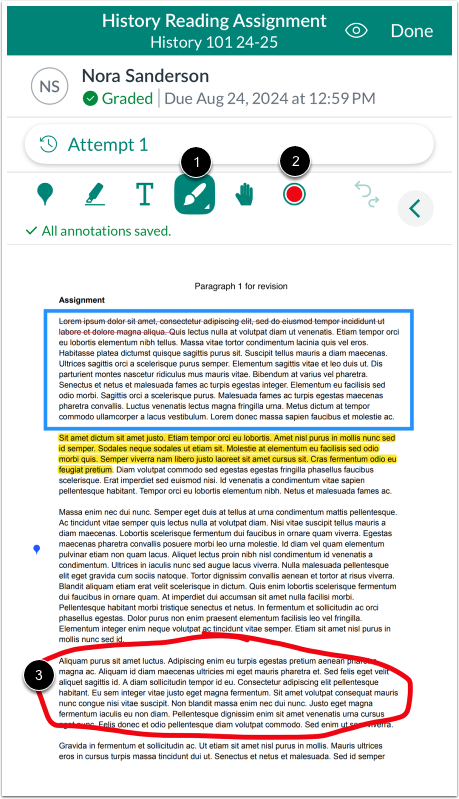
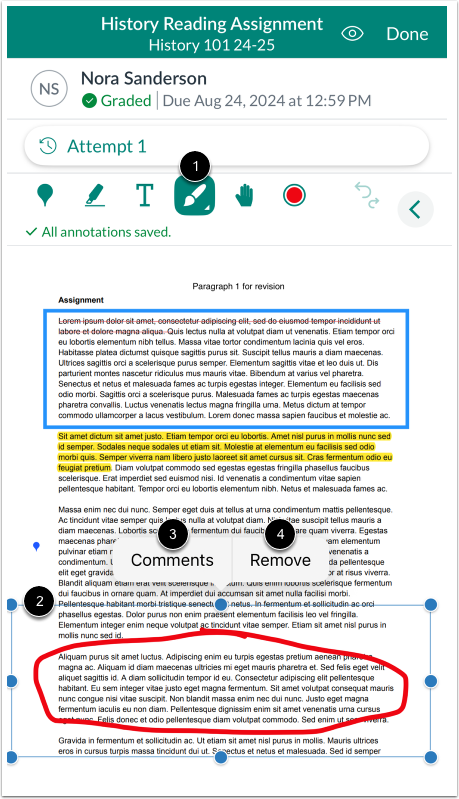
Para fazer desenhos e anotações à mão livre, toque no ícone Desenhar [1].
Para selecionar uma cor para a anotação do desenho, toque no ícone Cor [2].
Toque e arraste para iniciar um desenho. Linhas de forma livre aparecerão indicando a área de desenho [3]. Você pode adicionar vários traços a uma anotação desenhada.
Observação: talvez seja necessário tocar no ícone Opções para visualizar a ferramenta Desenhar.
Modificar Anotação de Desenho
Para modificar a anotação, certifique-se de que o tipo de anotação não esteja selecionado [1]. Em seguida, toque na anotação [2]. Um contorno azul será exibido ao redor do desenho da anotação. Para mover a anotação, toque e mantenha pressionado o contorno da anotação no documento. Arraste a anotação para a nova área.
Para adicionar um comentário à anotação do desenho, toque no link Comentários [3]. Você também pode usar este link para visualizar e responder a quaisquer comentários de alunos feitos no DocViewer.
Para apagar a anotação, toque no ícone Remover [4]. Apagar uma anotação também apagará todos os comentários associados.
Apagar Desenhar Anotação
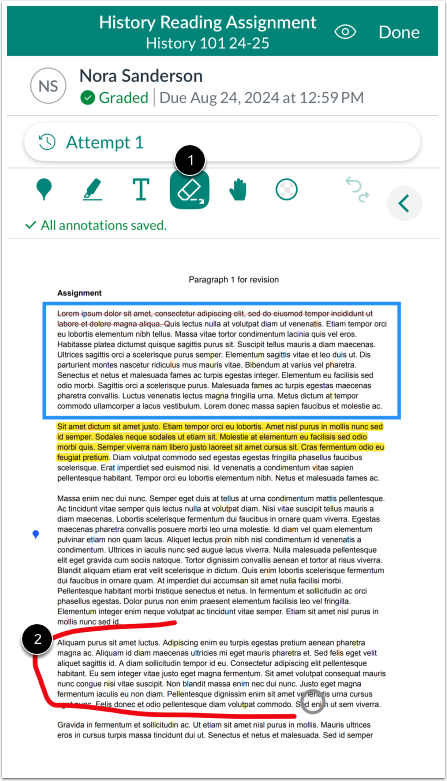
Para apagar a sua anotação de desenho, toque no ícone Apagar [1]. Em seguida, toque e mantenha pressionada a tela para usar a ferramenta de borracha [2].
Notas:
- A ferramenta Borracha só pode ser usada para apagar anotações de desenho.
- Pode ser necessário tocar no ícone Opções para visualizar a ferramenta Borracha.
Desfazer Anotação
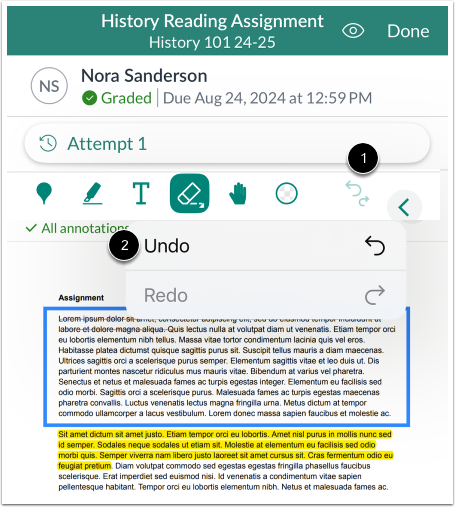
Para desfazer a anotação mais recente, toque no ícone Desfazer/Refazer [1]. Em seguida, selecione o link Desfazer [2].