Se você for administrador, poderá agir como instrutor no aplicativo Professor e realizar qualquer ação no aplicativo como se fosse o instrutor. Somente usuários com a permissão "Agir como usuários" no nível da conta podem agir como outros usuários. Essa permissão não se aplica a administradores de subcontas.
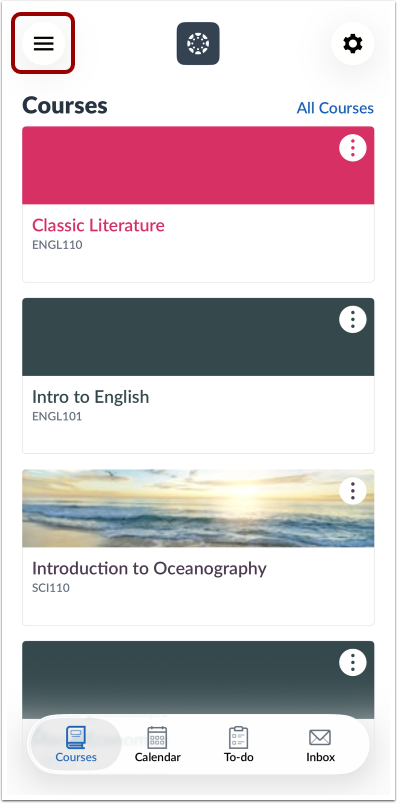
Toque no ícone de Menu .
Agir como usuário
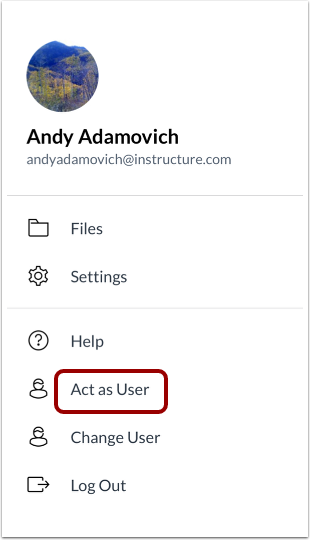
Toque no link "Agir como usuário" .
Observação: Se o link "Agir como usuário" não estiver disponível no seu menu de usuário, você não tem permissão para realizar esta ação.
Insira o ID do usuário
No campo ID do usuário [1], insira o número de ID do Canvas para o usuário. O domínio já estará preenchido para você [2]. Em seguida, toque no link Agir como usuário [3].
Observação: o ID do usuário no Canvas pode ser encontrado como parte do URL do usuário na versão web do Canvas. Certifique-se de que o ID do usuário esteja associado ao URL correto do Canvas.
Visualizar o aplicativo como usuário
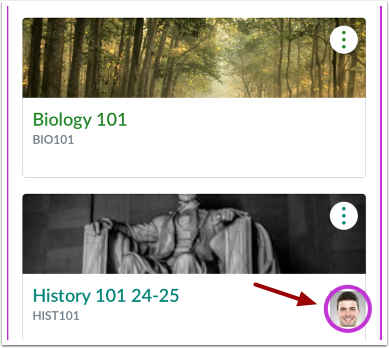
Visualize o aplicativo Professor como o usuário. Uma borda magenta [1] e o ícone de perfil do usuário são exibidos em todas as páginas enquanto você estiver agindo como o usuário [2].
Pare de agir como usuário
Para deixar de agir como o usuário, toque no ícone de perfil do usuário.
Voltar à conta
Para confirmar e retornar à sua conta, toque no botão OK .