Curso aberto
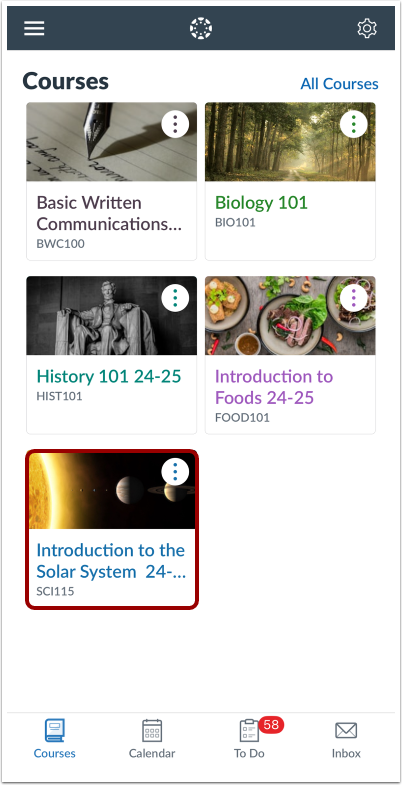
Na aba Cursos , toque no nome do curso que você deseja visualizar.
Vagas em aberto
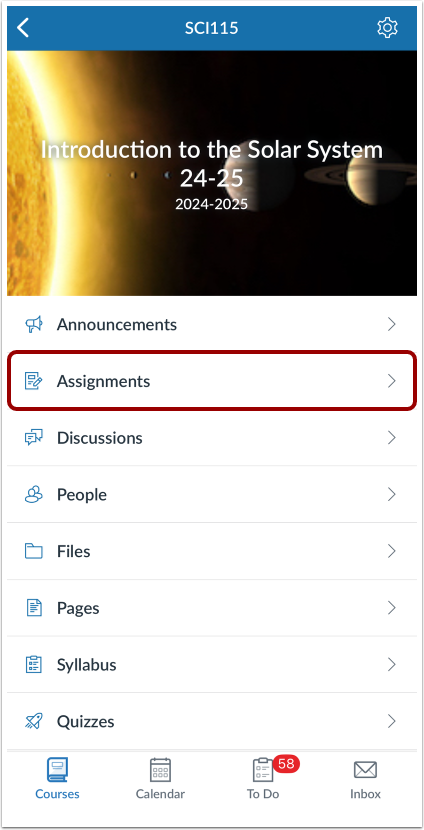
Toque no link Tarefas .
Tarefa aberta
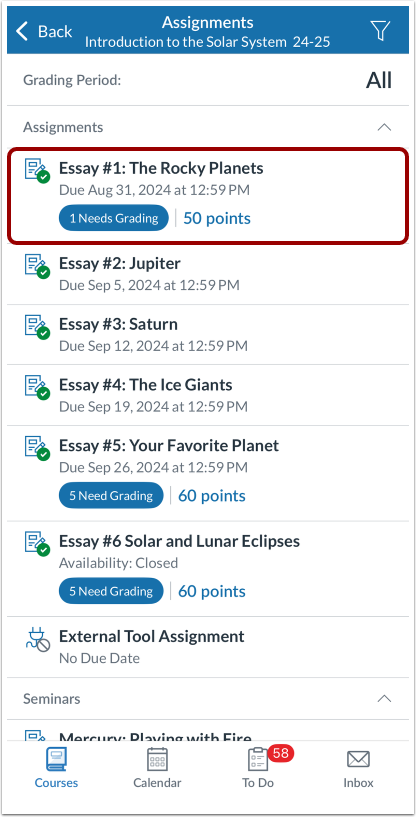
Para visualizar uma tarefa, toque no nome da tarefa.
Inscrições abertas
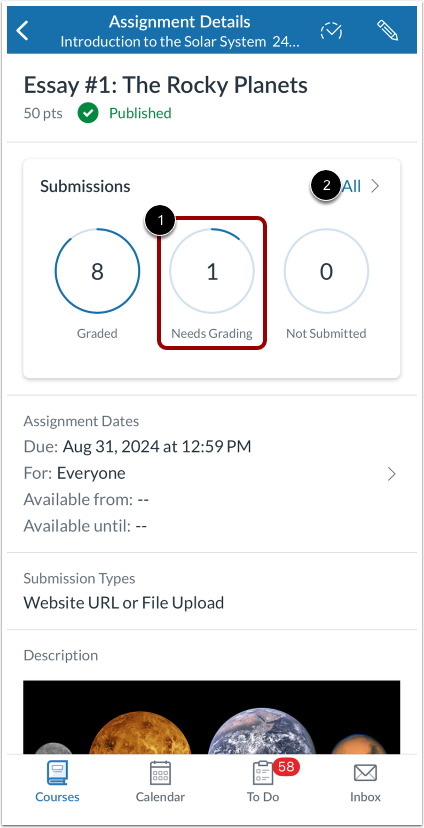
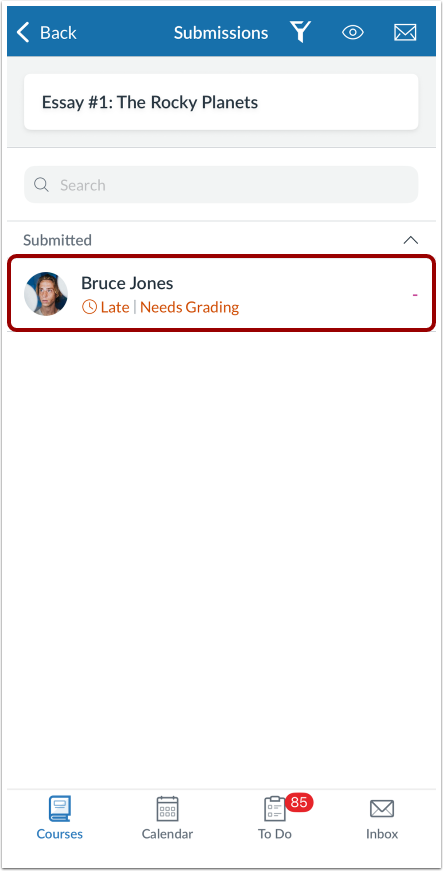
Toque no link de status Precisa de avaliação [1].
Se você quiser filtrar os envios por um status diferente, toque no link Todos [2] e aplique o filtro na página de envios.
Submissão aberta
Localize a atividade enviada pelo aluno e toque no nome dele.
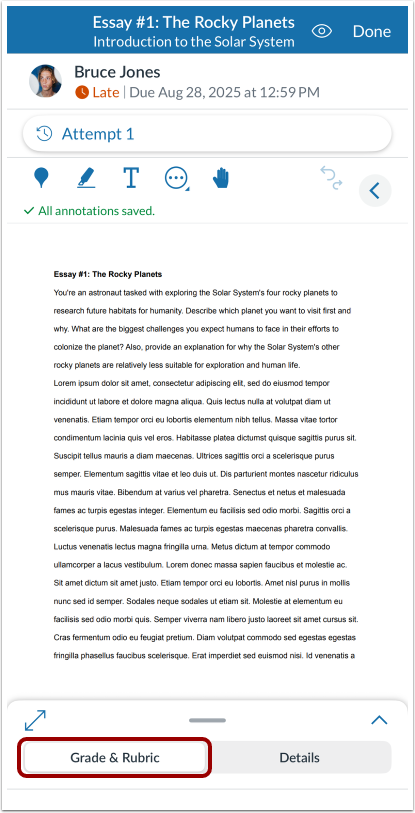
Toque na aba Nota e Rubrica .
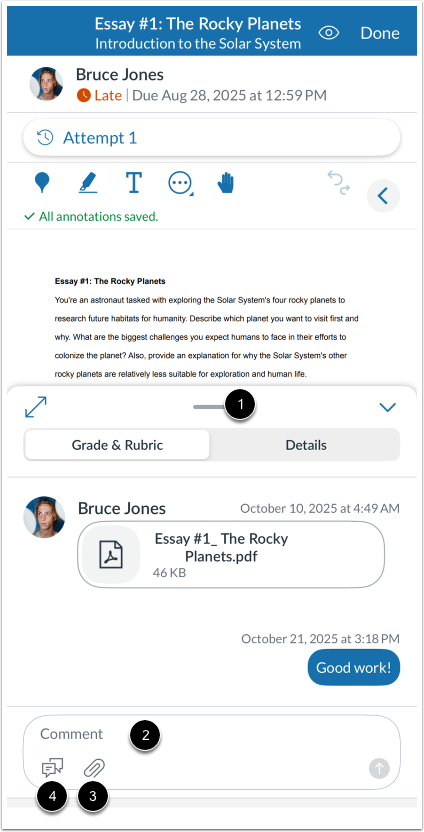
A submissão do aluno é exibida na aba Comentários e pode conter comentários do próprio aluno. Caso a submissão tenha sido feita várias vezes, cada arquivo será exibido como um comentário.
Para visualizar vários comentários, você pode ajustar a altura da janela de comentários tocando e segurando a barra de menu [1].
Para adicionar um comentário, toque no campo Comentário [2].
Para adicionar um anexo ao seu comentário, toque no ícone Anexo [3].
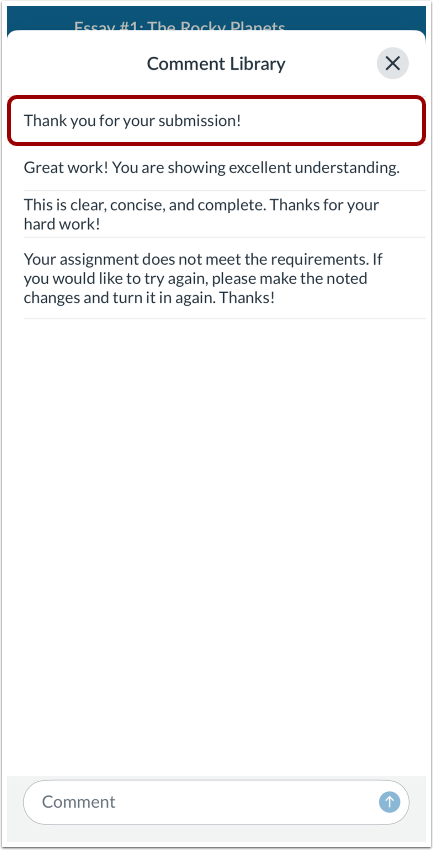
Para abrir a Biblioteca de Comentários, toque no ícone da Biblioteca de Comentários [4].
Toque no comentário que deseja usar.
Observação: o campo Comentário exibe apenas texto e não inclui o Editor de Conteúdo Avançado para formatação.
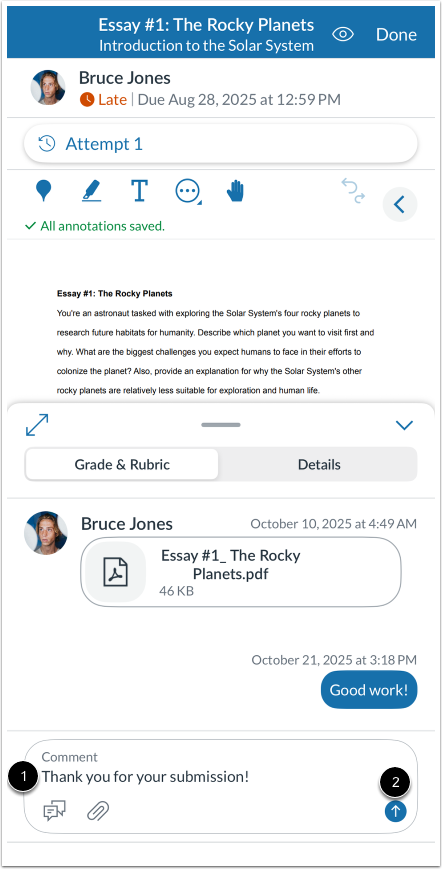
Veja seu comentário para o aluno [1]. Em seguida, toque no ícone Enviar [2].
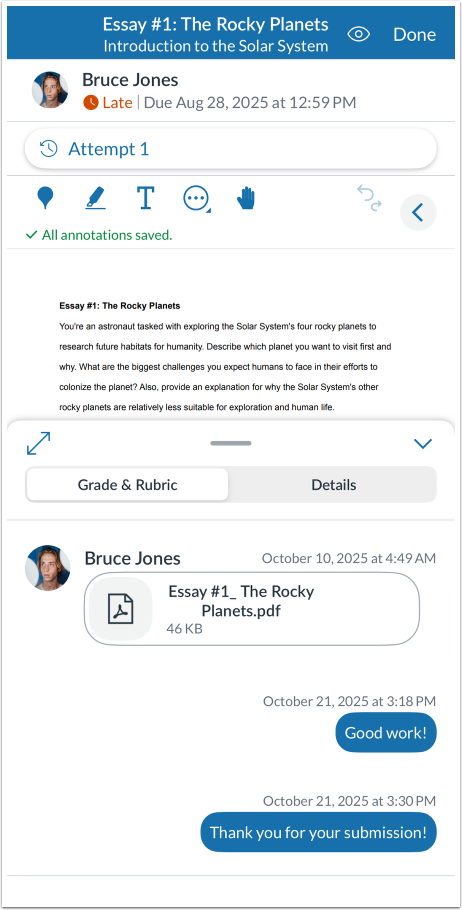
Veja seu comentário para o aluno.