Ao abrir um curso, você pode ver a lista de tarefas. Para cada tarefa, você pode visualizar o status e se as entregas precisam ser avaliadas. Você também pode visualizar as entregas, os comentários e os arquivos de cada aluno.
Esta lição mostra como visualizar tarefas na página Tarefas. No entanto, os trabalhos enviados também podem ser visualizados na página correspondente ao seu tipo de tarefa.
Curso aberto
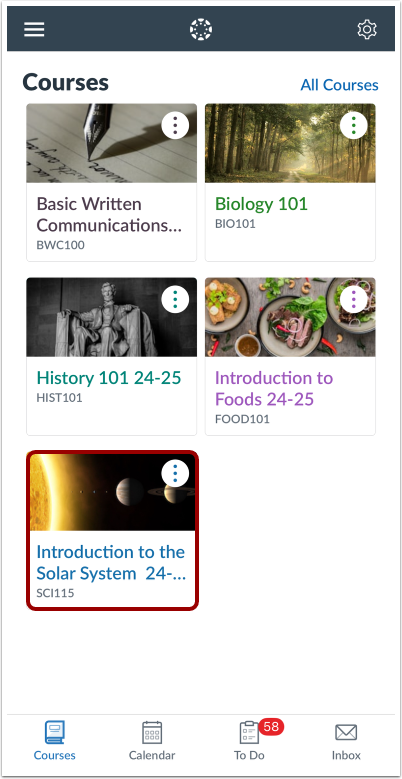
Na aba Cursos , toque no nome do curso que você deseja visualizar.
Vagas em aberto
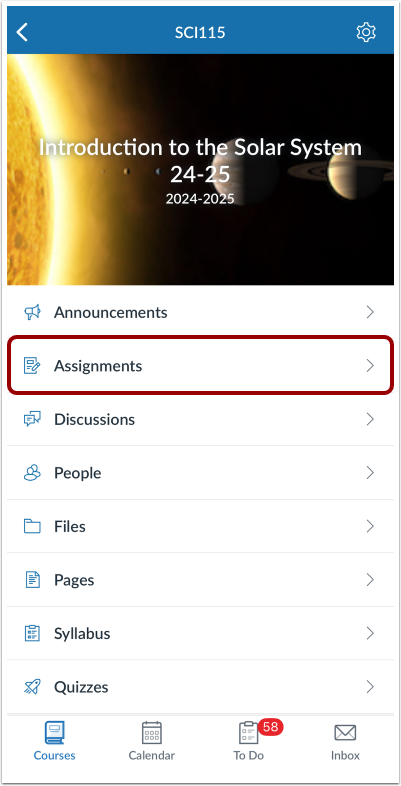
Toque no link Tarefas .
Tarefa aberta
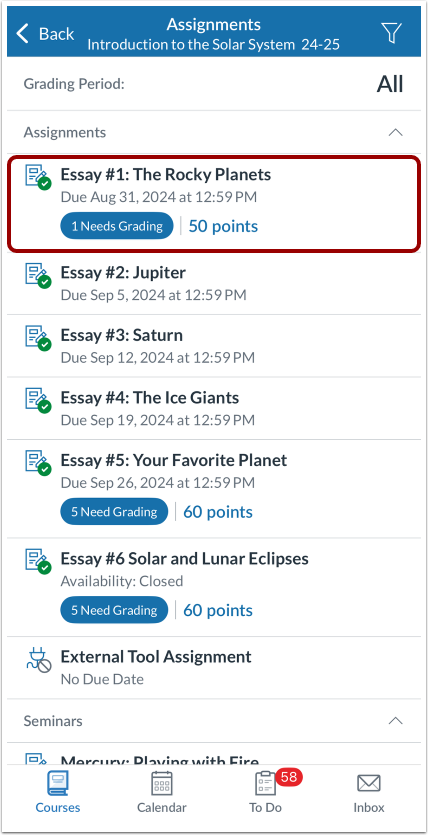
Localize a tarefa e toque no nome da tarefa.
Ver inscrições
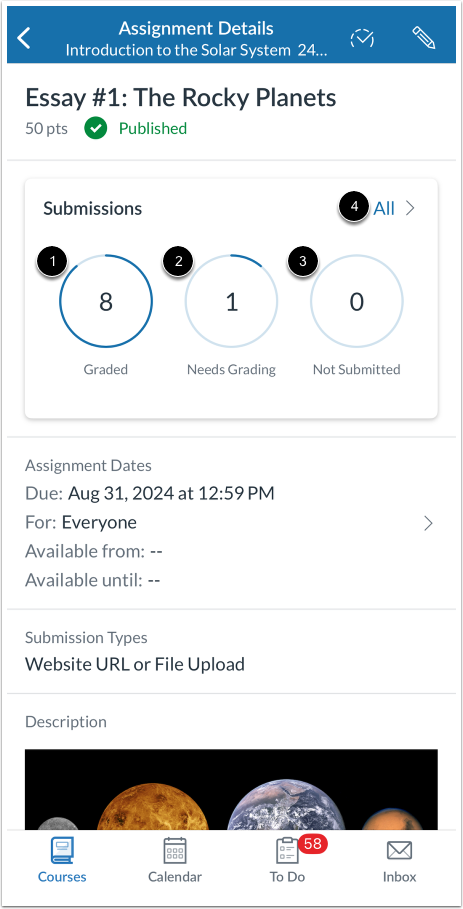
Na seção Submissões, você pode visualizar o status da tarefa e quantas tarefas foram avaliadas [1], quantas precisam ser avaliadas [2] e quantas não foram enviadas [3].
Para visualizar a página de submissões com todas as submissões, toque no link Todas [4].
Submissões abertas por status
Para filtrar imediatamente por um dos três status de envio nesta página, toque no tipo de status [1].
A página de submissões exibe todas as submissões filtradas pelo status selecionado [2].
Ver página de submissões
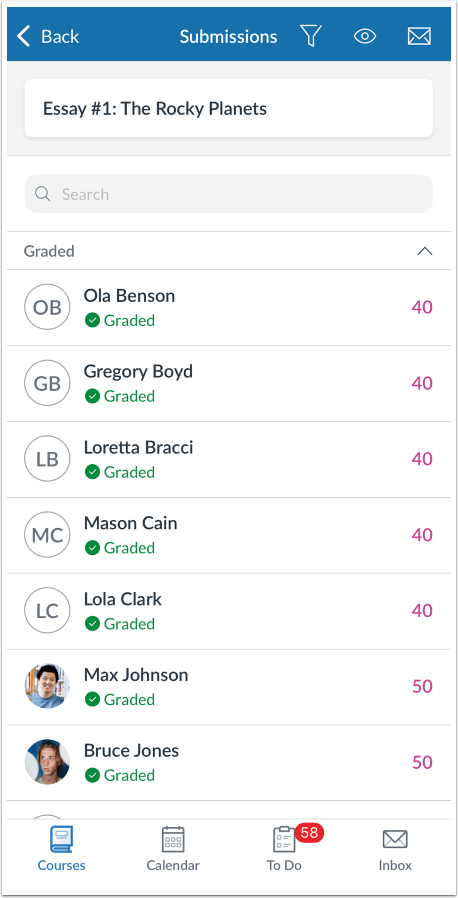
A menos que um filtro específico já tenha sido selecionado na página da tarefa, a página de Submissões exibe por padrão a página Todas as Submissões. Nela, você pode visualizar todos os alunos atribuídos à tarefa e o status de suas submissões.
Filtrar envios
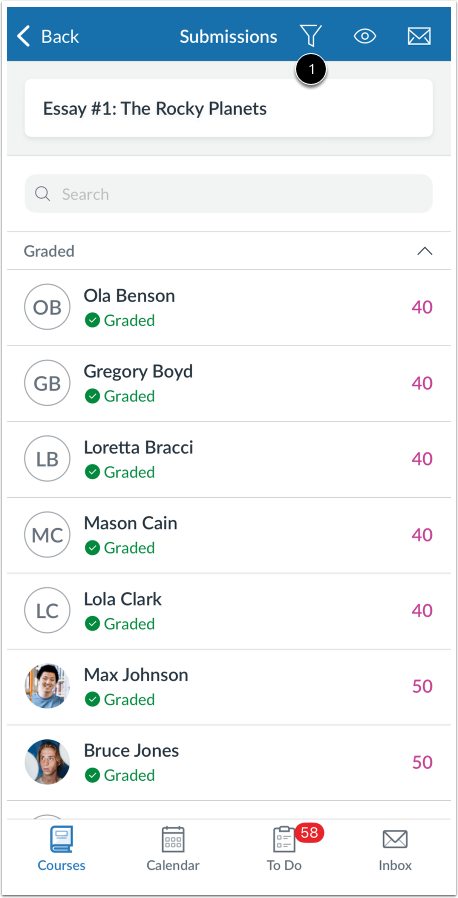
Para aplicar filtros adicionais, toque no link Filtro [1].
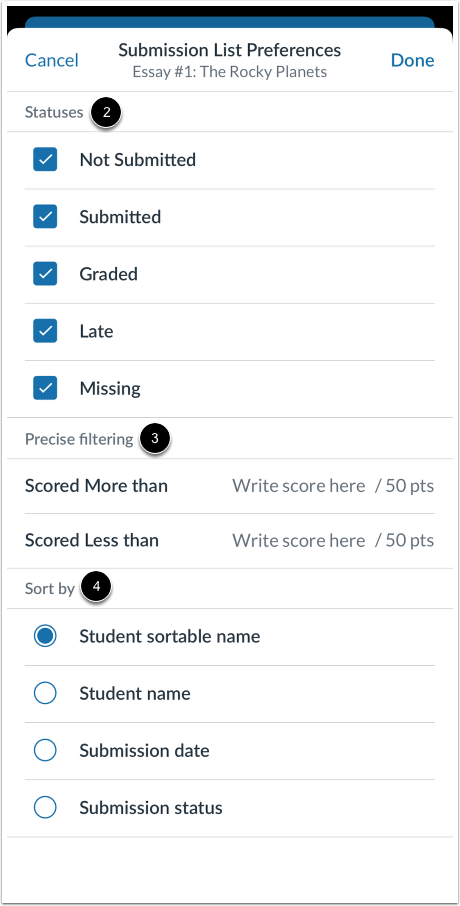
Toque no tipo de filtro que deseja aplicar.
Você pode filtrar os envios por Status [2], Filtragem precisa com base nas notas [3] ou classificá-los de acordo com o nome classificável do aluno, nome do aluno, data de envio ou status de envio [4].
Mensagem para os alunos
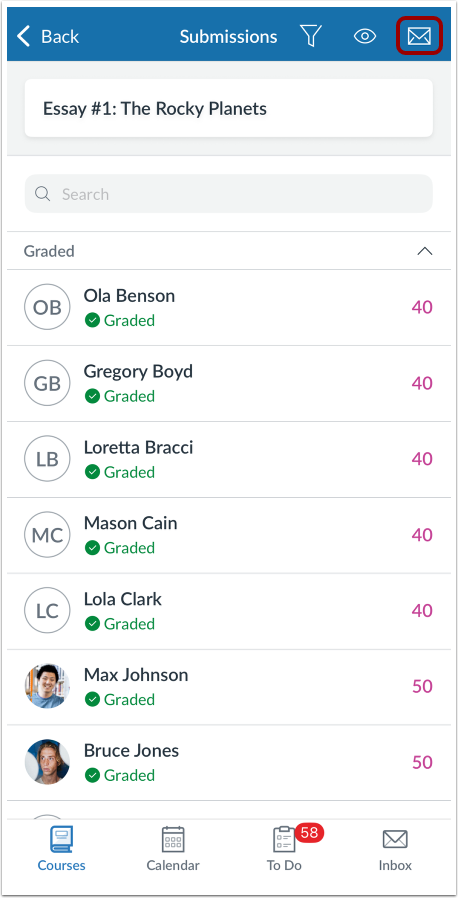
Para enviar mensagens aos alunos , toque no ícone de mensagem .
Publicar ou ocultar notas
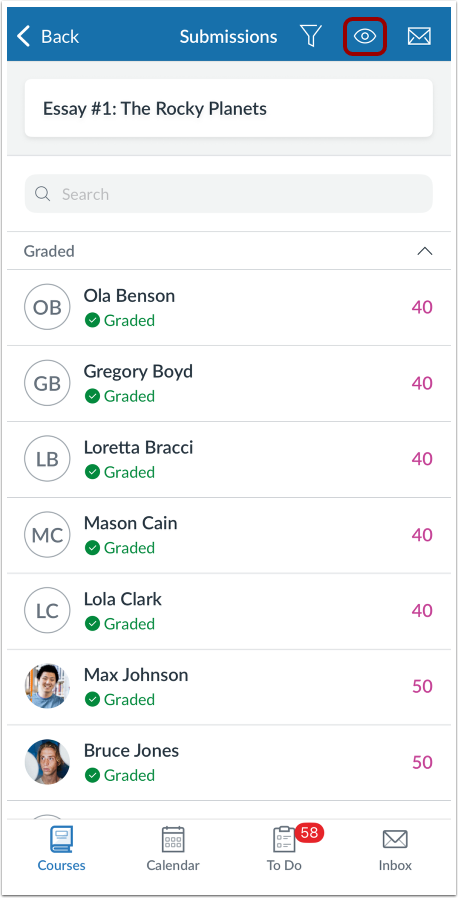
Para publicar ou ocultar as notas de uma tarefa, toque no ícone de Visibilidade .
Submissão aberta
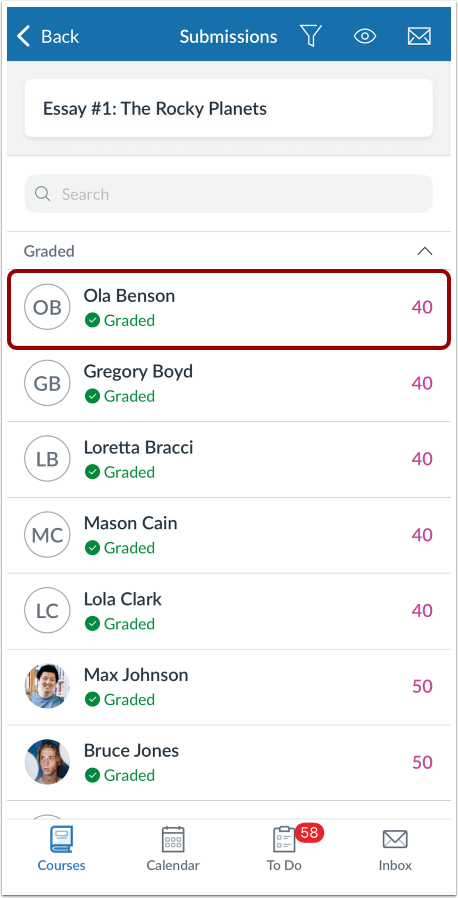
Para visualizar e avaliar o trabalho de um aluno, toque no nome do aluno.
Ver Submissão
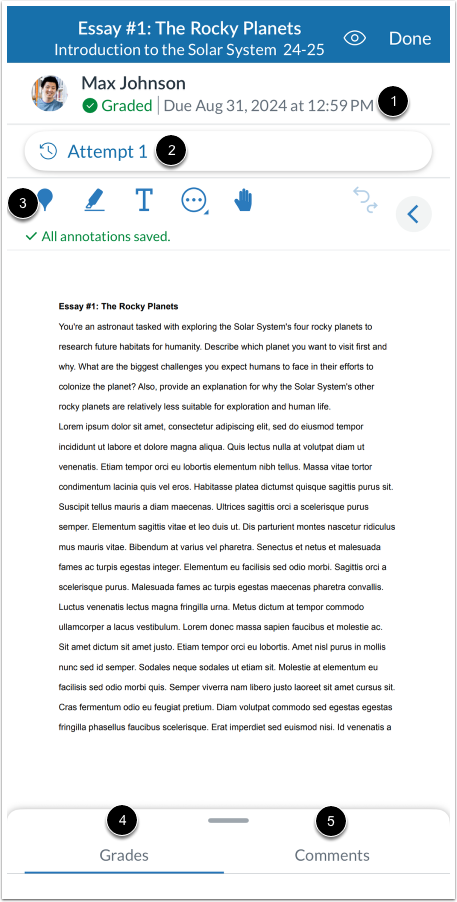
Veja a submissão do aluno. Você pode ver a data e a hora da submissão [1].
Se o aluno reenviou a tarefa, toque no número da tentativa para visualizar as datas e horários dos envios anteriores [2].
Se o tipo de tarefa suportar anotações, você pode usar o Canvas DocViewer para adicionar comentários anotados à submissão [3].
Você também pode avaliar a submissão [4] e visualizar e adicionar comentários [5].