O aplicativo Canvas Teacher ajuda você a visualizar e editar as tarefas existentes do curso.
Esta lição mostra imagens para a tela de um celular; no entanto, a menos que seja indicado o contrário, os passos são os mesmos para tablets.
Curso aberto
Na aba Cursos , toque no nome do curso que deseja visualizar.
Vagas em aberto
Toque no link Tarefas .
Ver tarefas
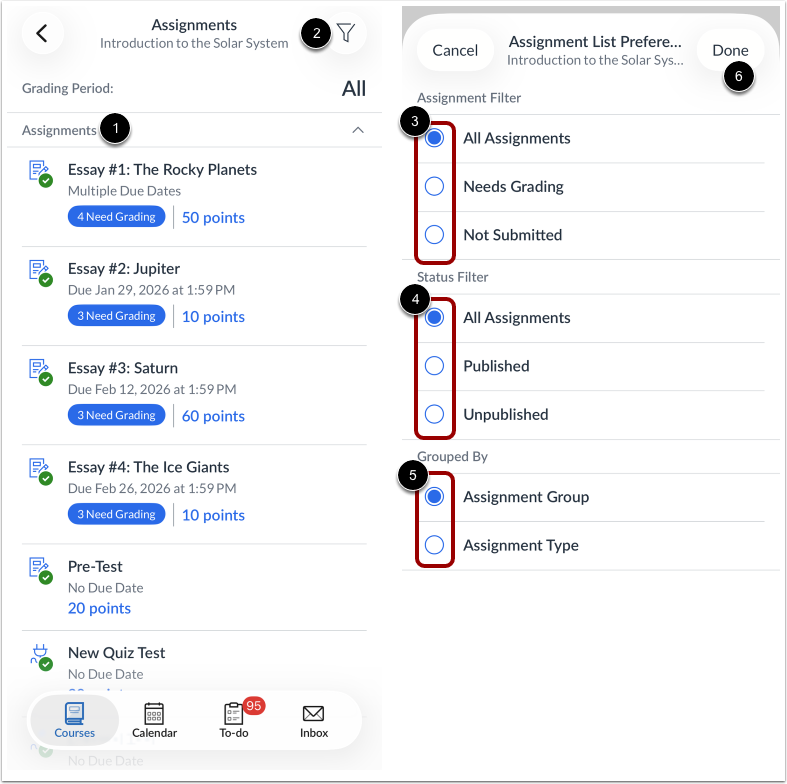
As tarefas são organizadas por grupo de tarefas e data de entrega [1].
Para filtrar as tarefas, toque no ícone de filtro [2].
Para filtrar por filtros de tarefas, toque no botão de opção Todas as tarefas , Precisa de avaliação ou Não enviado [3].
Para filtrar por filtros de status, toque no botão de opção Todas as Tarefas , Publicadas ou Não Publicadas [4].
Para filtrar por grupos de tarefas, toque no botão de opção Grupo de Tarefas ou Tipo de Tarefa [5].
Toque no link Concluído [6].
Observação: Se o seu curso incluir períodos de avaliação, você também poderá filtrar por período de avaliação.
Tarefa aberta
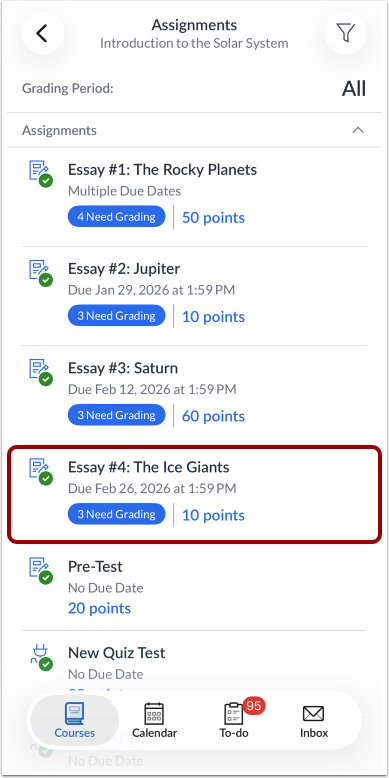
Para visualizar uma tarefa, toque no nome da tarefa.
Ver tarefa
Para cada tarefa, você pode visualizar todos os detalhes da tarefa, incluindo o título [1], pontos [2], data de entrega [3] e tipo de envio [4].
Gerenciar atribuição
Para editar a tarefa, toque no link Editar [1].
Para visualizar todas as submissões da tarefa, toque no link Todas [2].
Editar detalhes da tarefa
Para editar o título da tarefa, toque no campo Título [1]. Para editar a descrição da tarefa, toque no campo Descrição [2]. Você pode usar o Editor de Conteúdo Avançado para formatar o texto da descrição .
Para editar a pontuação total, toque no campo Pontos [3]. Para editar como a nota é exibida aos alunos, toque no campo Exibir nota como [4]. As opções de Exibir nota incluem Porcentagem, Completo/Incompleto, Pontos, Nota por Letra, Escala GPA e Não Avaliado.
Observação: Se a tarefa não tiver nenhuma submissão, você pode publicá-la ou removê-la tocando no botão Publicar .
Editar responsáveis
Para editar a quem a tarefa foi atribuída, toque no campo Atribuir a .
Ver cessionários
Veja os atuais responsáveis pela atribuição [1].
Para adicionar responsáveis, toque no campo Adicionar Responsável [2].
Adicionar responsáveis
Toque nas seções, grupos ou alunos que você deseja que recebam a tarefa [1]. Você também pode pesquisar os responsáveis no campo de pesquisa [2]. Os responsáveis selecionados são exibidos na tela [3].
Para salvar seus atribuídos, toque no link Concluído [4].
Editar Disponibilidade e Prazos de Entrega
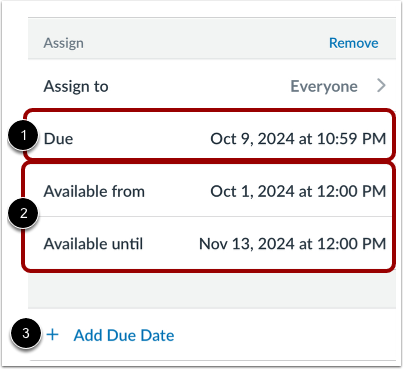
Para editar a data e hora de entrega da tarefa, toque nos campos Data de Entrega [1]. Para editar a data e hora de disponibilidade, toque nos campos Disponível a partir de ou Disponível até [2].
Para adicionar datas de vencimento ou datas de disponibilidade adicionais, toque no link Adicionar data de vencimento [3].