Você pode enviar mensagens de conversa para alunos ou outros usuários de seus cursos no aplicativo.
Esta lição mostra imagens para a tela de um celular; no entanto, a menos que seja indicado o contrário, os passos são os mesmos para tablets.
Abrir caixa de entrada
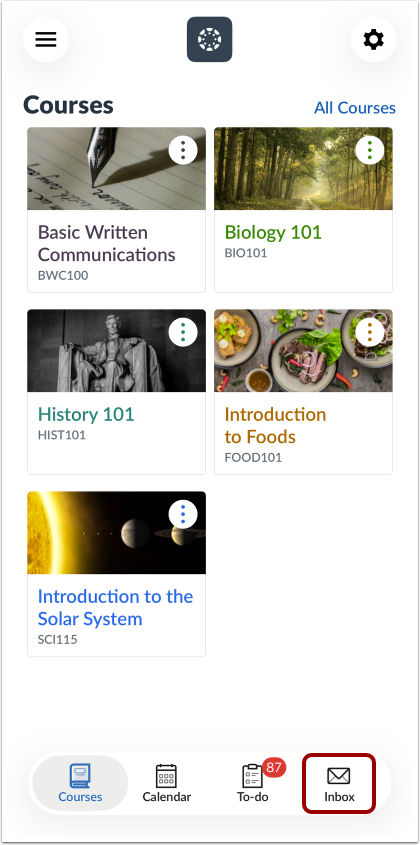
No painel de controle, toque no ícone da Caixa de entrada .
Adicionar mensagem
Toque no ícone Adicionar .
Selecione o curso
Toque no link Selecionar um curso [1] e selecione o curso para o qual deseja enviar a mensagem [2].
Adicionar destinatário
No campo "Para" , toque no ícone " Adicionar" .
Observação: você só pode adicionar um usuário ou grupo de usuários por vez.
Pesquisar por nome
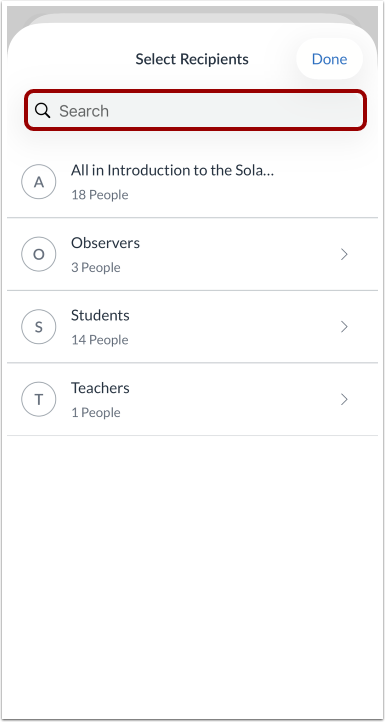
Para pesquisar por nome, digite o nome do destinatário no campo de pesquisa .
Observação: Se você não souber o nome do destinatário, poderá usar o filtro de curso para selecionar o destinatário.
Selecionar destinatário
Quando o nome completo do destinatário aparecer, toque no nome.
Filtro de pesquisa por curso
Para pesquisar por filtro de curso, selecione para enviar mensagem a todos os usuários [1] ou selecione usuários por grupo [2]. Se o seu curso tiver turmas, você pode enviar mensagem aos usuários por turma.
Selecione o grupo de usuários
Toque no grupo de usuários do destinatário [1].
Toque no nome do destinatário [2]. Você pode selecionar todos os membros de um grupo de usuários específico tocando na opção Todos em [Grupo] [3].
Modificar destinatários
Se precisar remover um destinatário, toque no ícone Remover .
Anexar arquivo
Para anexar um arquivo à mensagem, toque no ícone Anexar .
Selecionar anexo
Para selecionar o arquivo anexo, escolha como deseja anexá-lo. Você pode carregar um arquivo, carregar uma foto, tirar uma foto, gravar um áudio ou anexar um arquivo da sua biblioteca do Canvas.
Nota: Para saber mais sobre anexos de mídia, consulte o PDF de comparação de mídia do Canvas .
Ver anexo
Veja o seu anexo [1]. Para remover o seu anexo, toque no ícone Remover [2].
Para adicionar outro anexo, toque no ícone Anexar [3].
Enviar mensagem
Insira um assunto para sua mensagem no campo Assunto [1].
Se você quiser enviar mensagens individuais para cada destinatário, toque na opção de mensagem [2].
Insira sua mensagem no campo Mensagem [3].
Quando estiver pronto para enviar sua mensagem, toque no ícone Enviar [4].
Observação: as mensagens enviadas não aparecem na Caixa de Entrada até que haja uma resposta para a mensagem. No entanto, se você já tiver uma conversa na Caixa de Entrada com um destinatário, a mensagem aparecerá como parte dessa conversa. Para visualizar as mensagens que você enviou, abra o filtro "Enviadas".