O Canvas permite que você acesse sua caixa de entrada em seu dispositivo móvel, para que você possa se manter em contato com as pessoas do seu curso a qualquer momento.
Esta lição mostra imagens para a tela de um celular; no entanto, a menos que seja indicado o contrário, os passos são os mesmos para tablets.
Observação: Diferentemente da versão web do Canvas, não é possível visualizar os comentários da tarefa na Caixa de Entrada. No entanto, você pode visualizar os comentários na própria tarefa .
Abrir caixa de entrada
No Painel, toque no ícone da Caixa de Entrada . Se o ícone da Caixa de Entrada incluir um indicador numerado, esse indicador mostra quantas mensagens não lidas você tem na sua Caixa de Entrada.
Ver caixa de entrada
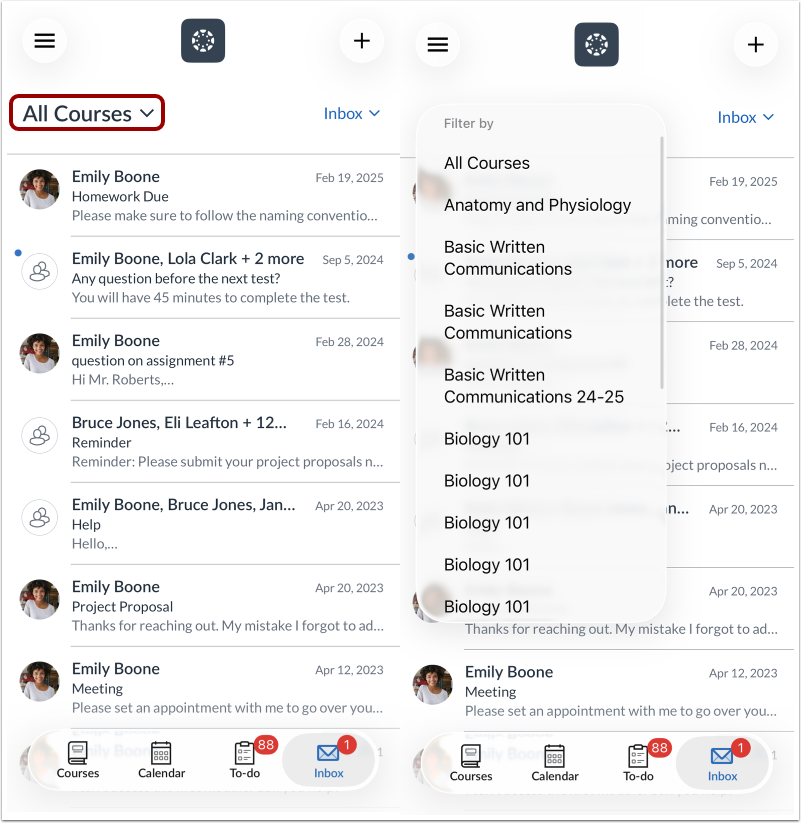
A Caixa de Entrada abre por padrão na aba Todos os Cursos e exibe todas as suas mensagens. O layout é o mesmo da versão da Caixa de Entrada para navegador. As mensagens são organizadas em ordem cronológica — as mensagens mais recentes aparecem no topo e as mais antigas, perto da parte inferior. As mensagens não lidas são indicadas com um ponto.
Para atualizar rapidamente suas mensagens, deslize o dedo na tela de cima para baixo.
Exibir filtros da caixa de entrada
Você pode visualizar diferentes tipos de mensagens na Caixa de Entrada tocando no menu suspenso do filtro da Caixa de Entrada [1].
- Caixa de entrada [2]: Todas as mensagens na sua Caixa de entrada
- Não lidas [3]: Mensagens não lidas na Caixa de Entrada
- Favoritas [4]: Mensagens que você favoritou na Caixa de Entrada
- Enviadas [5]: Mensagens que você enviou (você não pode visualizar mensagens enviadas a outras pessoas em nenhuma outra aba até receber uma resposta)
- Arquivado [6]: Mensagens que foram arquivadas
Filtro de visualização de cursos
Você também pode filtrar sua Caixa de Entrada por curso. Toque no link Filtrar e selecione o nome do curso cujas mensagens você deseja visualizar.
Enviar mensagem
Para enviar uma nova mensagem , toque no ícone Adicionar .
Abrir mensagem
Para visualizar uma mensagem, toque na mensagem que deseja abrir.
Veja a conversa selecionada.
Gerenciar mensagem
Para encaminhar ou excluir toda a conversa, toque no ícone Mais opções da mensagem [1].
Para marcar a mensagem como favorita, toque no ícone de estrela [2].
Para encaminhar ou excluir uma mensagem individual na conversa, localize a mensagem e toque no ícone Mais opções [3].
Para responder à mensagem , toque no link Responder [4].