Você pode criar anúncios no aplicativo Professor para notificar os alunos sobre eventos sem precisar estar conectado à versão do Canvas no navegador.
Esta lição mostra imagens para a tela de um celular; no entanto, a menos que seja indicado o contrário, os passos são os mesmos para tablets.
Curso aberto
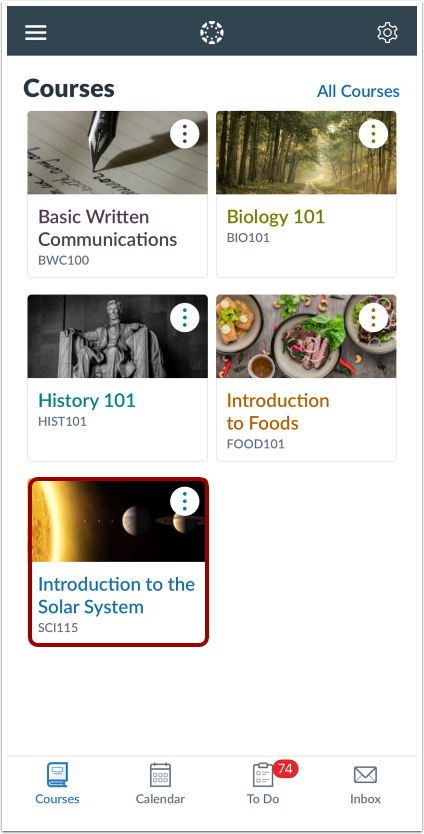
Na aba Cursos , toque no nome do curso que você deseja visualizar.
Anúncios Abertos
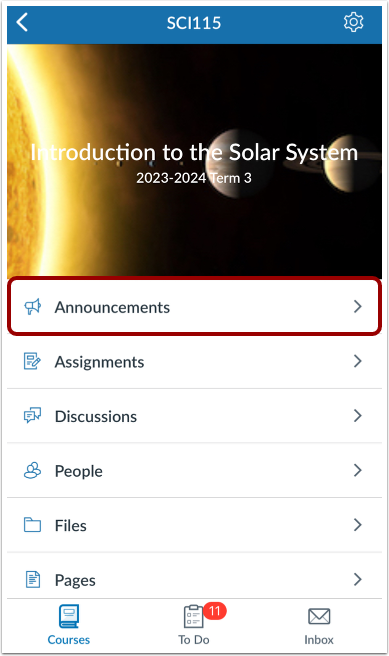
Toque no link Anúncios .
Adicionar anúncio
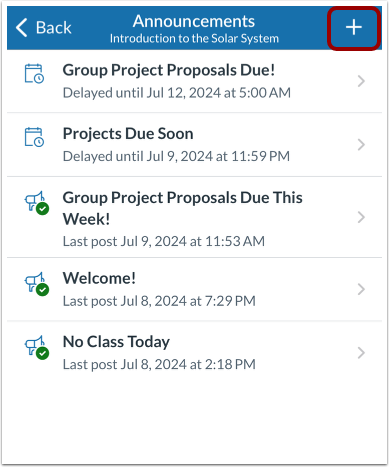
Toque no ícone Adicionar .
Insira os detalhes do anúncio
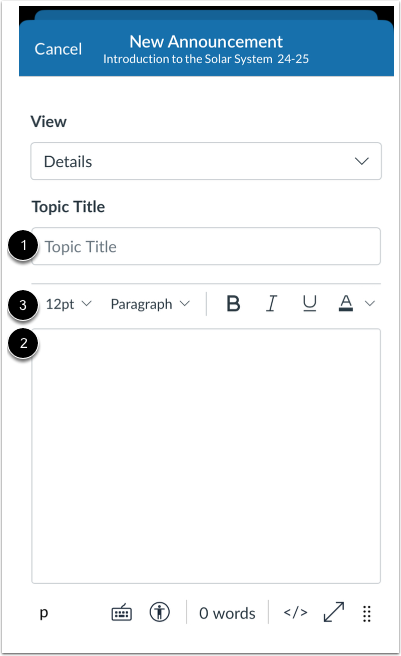
No campo Título do tópico [1], adicione um título para o seu anúncio.
No campo Descrição [2], adicione uma descrição para o anúncio. Você pode usar o Editor de Conteúdo Avançado para formatar seu título e descrição [3]. Saiba mais sobre como usar o Editor de Conteúdo Avançado .
Definir opções
Para enviar um anúncio para seções específicas, toque na opção Seções [1]. Você pode selecionar enviar o anúncio para todas as seções, uma seção ou várias seções.
Se você quiser permitir que os usuários comentem, toque na caixa de seleção Permitir que os participantes comentem [2]. Você também pode tocar na caixa de seleção Impedir respostas em tópicos [3] e na caixa de seleção Os participantes devem responder ao tópico antes de visualizar outras respostas [4].
Se você quiser adicionar um feed de podcast, toque na caixa de seleção Ativar feed de podcast [5].
Se você quiser permitir que o anúncio seja curtido, toque na caixa de seleção Permitir curtidas [6]. Você pode permitir que apenas os avaliadores curtam e/ou classifiquem por curtidas.
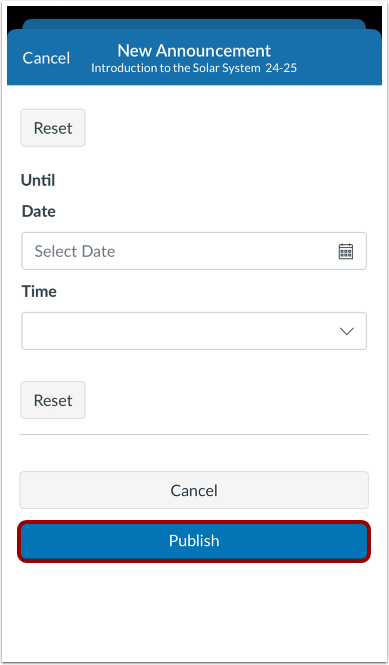
Para disponibilizar o seu anúncio numa data específica ou durante um determinado período, introduza as datas no campo Disponível a partir de [7] e no campo Até [8], ou toque nos ícones do calendário para selecionar as datas [9].
Para adicionar um horário, toque no menu suspenso Horário [10]. Você pode inserir um horário ou selecionar um horário no menu suspenso.
Para redefinir os campos de data e hora, toque no botão Redefinir [11].
Anexar arquivo
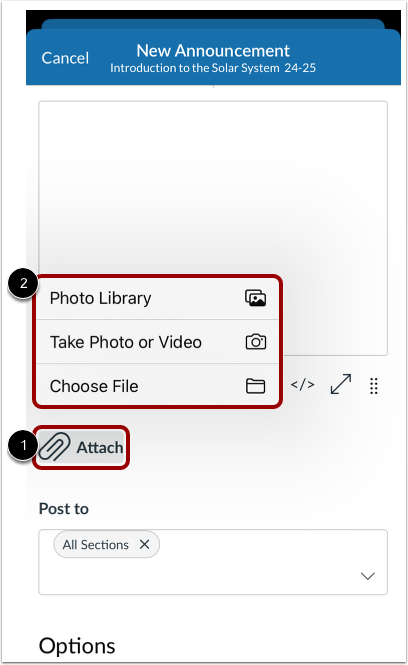
Para anexar um arquivo à mensagem, toque no ícone Anexar [1].
Selecione como você gostaria de anexar um arquivo [2].
Nota: Para saber mais sobre anexos de mídia, consulte o PDF de comparação de mídia do Canvas .
Publicar anúncio
Toque no botão Publicar .