Você pode avaliar as tarefas enviadas usando o SpeedGrader no aplicativo Professor. Você pode inserir uma nota para a tarefa ou usar uma rubrica para avaliá-la.
Ao terminar de corrigir a tarefa de um aluno, deslize para a esquerda ou para a direita para visualizar os trabalhos de outros alunos.
Notas:
- Esta lição mostra imagens para a tela de um celular; no entanto, a menos que seja indicado o contrário, os passos são os mesmos para tablets.
- Vários usuários não devem avaliar tarefas ao mesmo tempo, pois cada avaliador não consegue visualizar as informações mais recentes de uma tarefa enviada.
- Não é possível fazer upload de arquivos para as tarefas enviadas durante a avaliação no aplicativo Professor.
Curso aberto
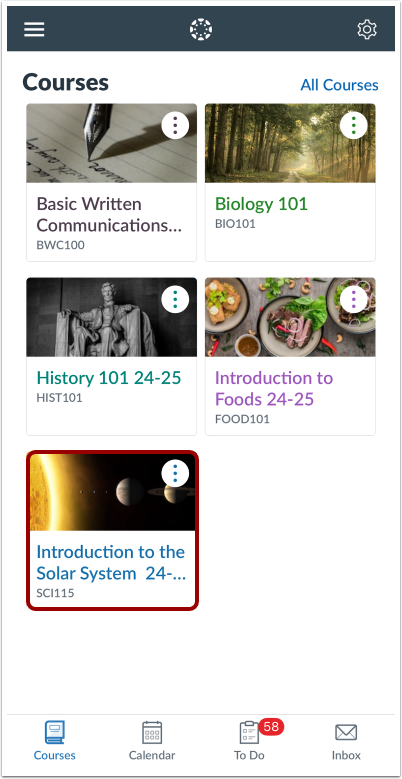
Na aba Cursos , toque no nome do curso que deseja visualizar.
Vagas em aberto
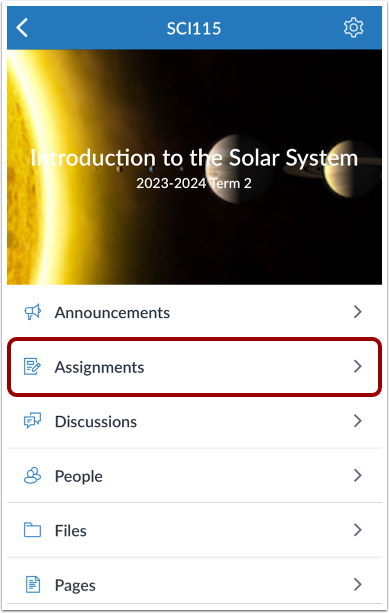
Toque no link Tarefas .
Tarefa aberta
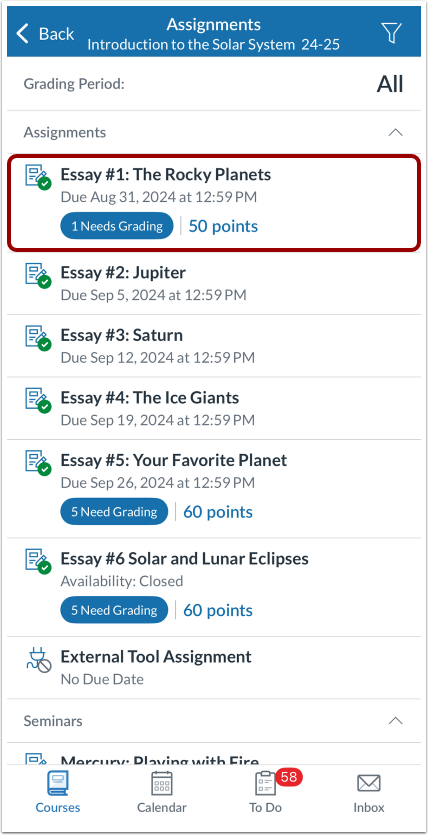
Toque no nome da tarefa.
Inscrições abertas
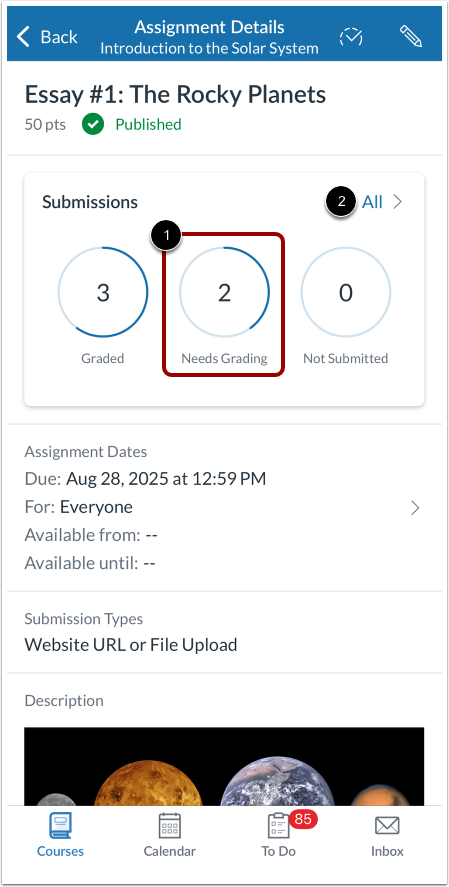
Toque no ícone Precisa de avaliação [1].
Nota : Se você quiser filtrar os envios por um status diferente, toque no ícone de seta [2] e aplique o filtro na página de envios.
Submissão aberta
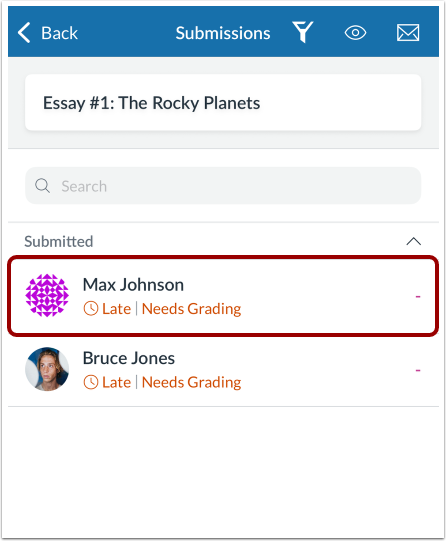
Localize a atividade enviada pelo aluno e toque no nome dele.
Categorias Abertas
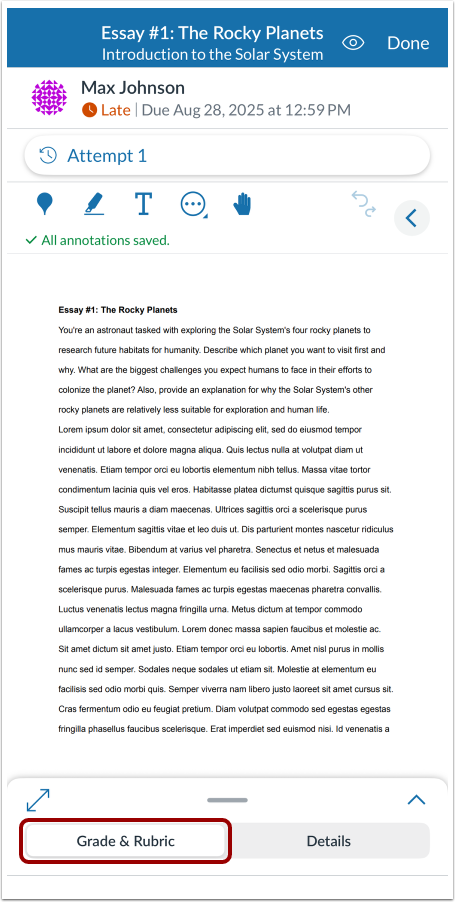
Toque na aba Nota e Rubrica .
Inserir nota
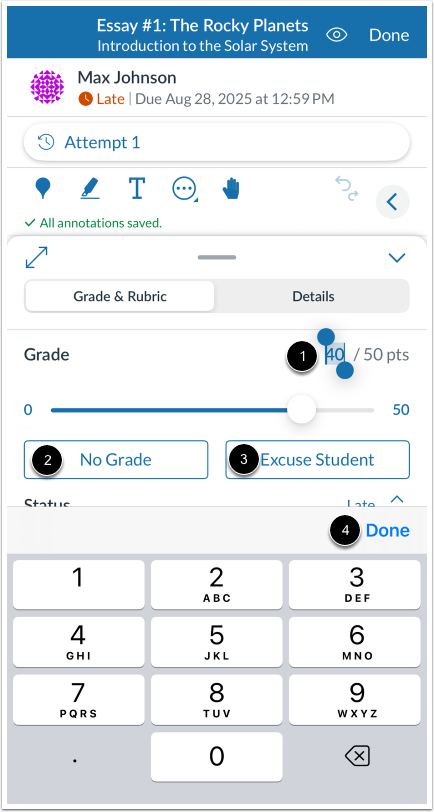
No campo Nota [1], insira a nota para a submissão.
Se não quiser atribuir uma nota à tarefa, toque no botão Sem nota [2].
Se você quiser dispensar o aluno da tarefa, toque no botão Dispensar Aluno [3]. As tarefas dispensadas não são calculadas na nota total do aluno.
Para salvar a nota, toque na tecla Concluído [4] no teclado do seu celular.
Use o controle deslizante de notas
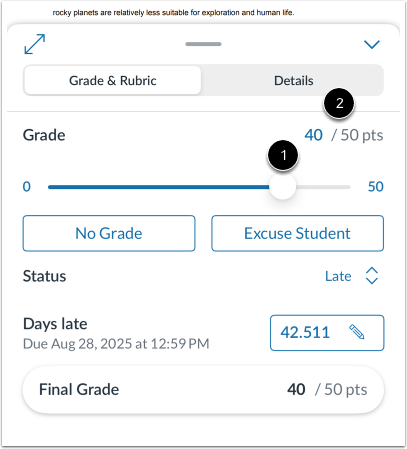
Você também pode inserir uma nota usando o controle deslizante de notas. Toque e segure a alça do controle deslizante e arraste-a para a posição que representa a nota desejada [1]. Você também pode tocar nos números mínimo e máximo. As notas são exibidas acima da alça [2].
Para dispensar o aluno da tarefa, arraste e segure o ícone na extremidade direita da escala ou toque e segure o número da nota máxima.
Para remover a nota, arraste e mantenha pressionado o ícone na extremidade esquerda da escala ou toque e mantenha pressionado o número da nota mínima.
Utilizar rubrica
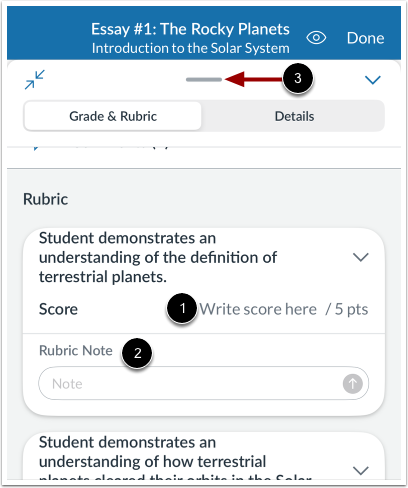
Se a sua tarefa incluir uma rubrica, você pode usá-la para ajudar a avaliar o trabalho do aluno.
Para adicionar uma pontuação da rubrica, toque no link Escrever pontuação aqui [1]. Você também pode adicionar uma Nota da Rubrica [2].
Para visualizar vários critérios na rubrica, você pode ajustar a altura da janela de notas tocando e segurando a barra de menu [3].
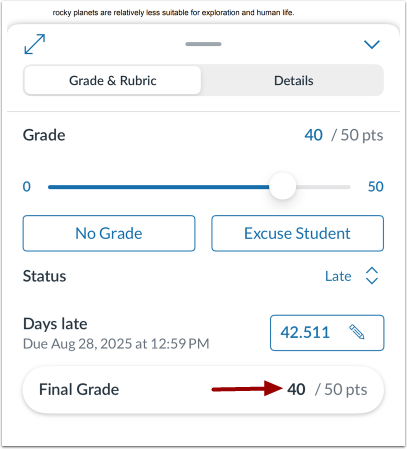
Ver nota
Veja a nota da tarefa enviada.
Observação: talvez seja necessário deslizar o dedo para cima na tela para visualizar a nota.
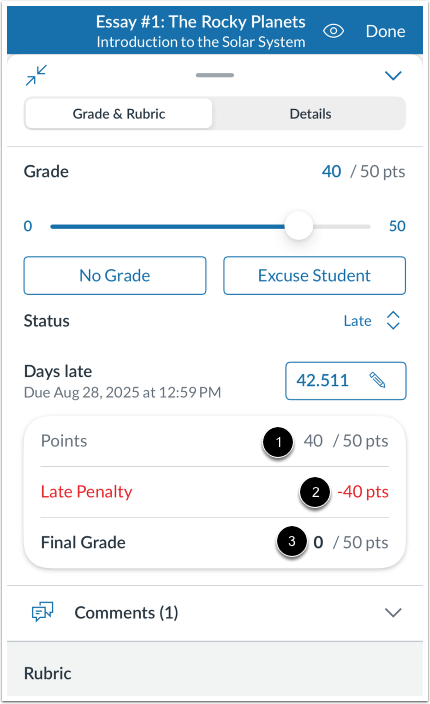
Ver Penalidade Tardia
Você pode visualizar as notas detalhadas das tarefas que incorrem em penalidades por atraso. As notas com penalidades por atraso incluem a nota atribuída [1], a penalidade por atraso [2] e a nota final, que é a nota atribuída menos a penalidade por atraso [3].
Observação: você só pode definir penalidades por atraso no Livro de Notas na versão para navegador do Canvas.
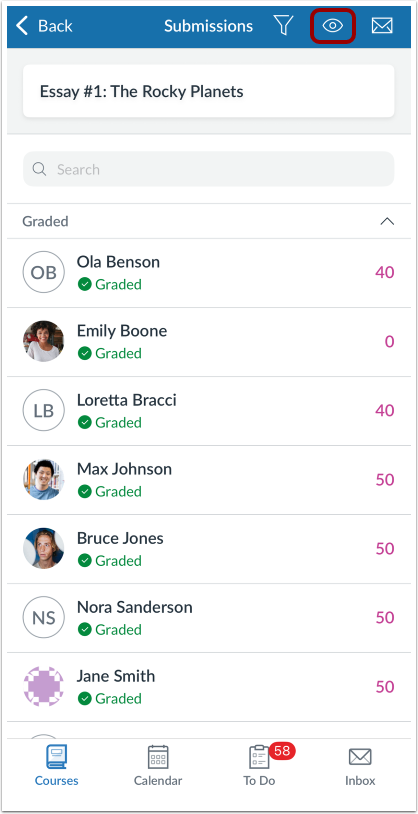
Postar ou ocultar a nota
Para publicar ou ocultar as notas da tarefa, toque no ícone de Visibilidade .