Como administrador da organização, você pode gerenciar e ajustar as configurações da sua organização acessando o painel de controle da organização.
Faça login nos crachás digitais da Parchment.
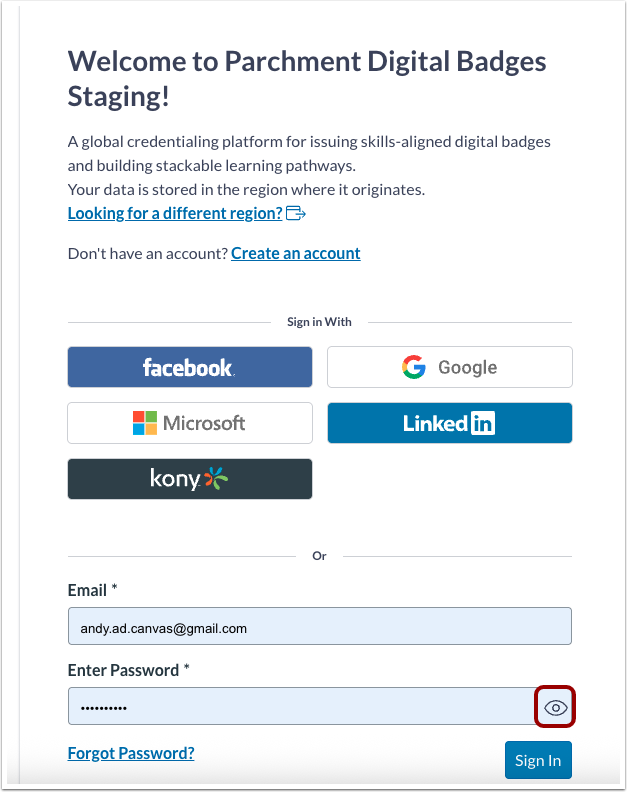
Faça login na sua conta do Parchment Digital Badges. Para mostrar ou ocultar a senha, clique no ícone de Visibilidade .
Faça login nos crachás digitais da Parchment.
Faça login na sua conta do Parchment Digital Badges. Para mostrar ou ocultar a senha, clique no ícone de Visibilidade .
Organização Aberta
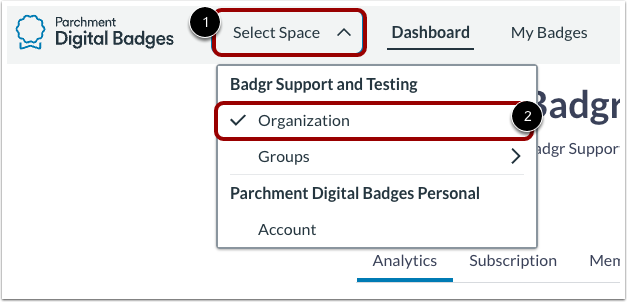
Na navegação de crachás digitais do Parchment, clique no menu suspenso Selecionar espaço [1] e, em seguida, clique no link Organização [2].
Editar Organização
Clique no ícone Opções [1] e depois clique no link Editar organização [2].
No painel de controle da organização, você pode editar seu perfil público, as configurações de conteúdo, a página de boas-vindas e as configurações de notificação.
Gerenciar perfil público
Na aba Perfil Público , você pode escolher como seus usuários navegam e visualizam o espaço da sua organização [1].
Você pode atualizar o logotipo da sua organização [2], o nome da organização [3], uma descrição da sua organização [4], o site da organização [5] e o e-mail de contato [6].
Se você quiser direcionar os usuários que não estão conectados para a página pública da sua organização em vez da página de login, clique na caixa de seleção Redirecionar para a página pública da organização [7].
Quando terminar de fazer as atualizações, clique no botão Salvar [8].
Gerenciar configurações de conteúdo
Na guia Configurações de conteúdo , você pode selecionar quais configurações deseja incluir na página da sua organização [1].
- Permitir alteração da organização emissora padrão [2]: Fornece a capacidade para os emissores modificarem a organização emissora adicionando um ID de organização do LinkedIn.
- Permitir propriedades de crachá personalizadas [3]: Permite que a equipe do emissor defina propriedades personalizadas nos crachás.
- Reatribuição automática de distintivos para alterações de e-mail no Canvas [4]: Permite que distintivos ganhos anteriormente sejam automaticamente reatribuídos ao novo e-mail.
- Preservar a data original da premiação [5]: A nova premiação não atualizará a data da premiação para a data da nova premiação.
- Permitir a descoberta de vias externas [6]: Permite que usuários que não estão inscritos em seu programa ou organização visualizem seu programa caso tenham conquistado um distintivo incluído nele.
- Incluir caminhos externos na descoberta [7]: Permite que os usuários visualizem caminhos criados por terceiros em sua página se o usuário tiver conquistado um selo incluído no caminho de terceiros.
- Pathways podem acessar distintivos de terceiros [8]: Permite que os usuários usem distintivos obtidos fora de sua organização para concluir os caminhos de sua organização.
- Permitir que os emissores vejam instâncias e contas do Canvas da organização [9]: Permite que os emissores visualizem e selecionem instâncias e contas do Canvas da organização ao configurar requisitos baseados no Canvas em um caminho.
- Acesso ao registro do aluno [10]: Restringe o acesso a grupos específicos ou permite que todos os usuários visualizem seu registro de aluno. Para saber mais, veja informações sobre o registro do aluno .
- Conexão da Biblioteca de Habilidades [11]: Permite conectar-se a uma biblioteca de habilidades, como Emsi ou Indeed, e destacar quais habilidades foram necessárias para obter o distintivo. Para isso, você precisa incorporar as habilidades do Talent Neuron nos Distintivos Digitais do Parchment .
- Habilitar Open Badges 3.0 [12]: Permite que emissores recém-criados sejam compatíveis com OB 3.0 por padrão. Os badges OB3 são emitidos no formato de Credencial Verificável W3C.
- Extensões de emblema [13]: Adicione funcionalidades extras aos distintivos; você pode exigir detalhes adicionais, como critérios de avaliação, ou incluir links para recursos ou uma descrição adicional do que foi necessário para obter o distintivo. Para saber mais, consulte Avaliações e perguntas de distintivos .
- Tipos de Conquistas [14]: Permite que os administradores habilitem, desabilitem ou reordenem tipos de conquistas específicos. Também pode substituir no nível do emissor e você pode visualizar dicas de ferramentas que explicam cada tipo de conquista.
Quando terminar de fazer as atualizações, clique no botão Salvar [15].
Gerenciar página inicial
Na aba Página de boas-vindas , você pode projetar o que os usuários veem na primeira vez que acessam sua organização [1].
A página de boas-vindas aparece acima do primeiro convite ou notificação que recebem [2]. Pode criar um título e uma mensagem de boas-vindas para novos utilizadores. Para criar uma mensagem de boas-vindas personalizada para novos utilizadores, clique no botão Editar mensagem [3].
Você pode escolher quais recursos dos selos digitais da Parchment deseja incluir em sua mensagem de boas-vindas.
- Meus distintivos [4]
- Meus Caminhos [5]
- Minha mochila [6]
- Meu registro [7]
Se você não utiliza um ou mais desses recursos em sua organização, desmarque a caixa de seleção correspondente.
Quando terminar de fazer as atualizações, clique no botão Salvar [8].
Gerenciar configurações de notificação
Na guia Configurações de notificação , você pode personalizar as mensagens de notificação [1].
Para permitir que os emissores personalizem as configurações de notificação, clique na caixa de seleção Permitir que o emissor substitua as preferências de notificação [2].
Você pode personalizar as mensagens de notificação para notificar os usuários sobre novas conquistas de distintivos [3], convites para Pathways [4], distintivos expirando [5], distintivos revogados [6] e grupos encerrados [7].
Quando terminar de fazer as atualizações, clique no botão Salvar [8].
Observação: a caixa de seleção "Permitir que o emissor substitua as preferências de notificação" está desativada por padrão. Quando essa caixa de seleção está desativada, a guia "Configurações de notificação" não é exibida para os emissores.