Uma única via de acesso pode ser adicionada a vários cursos e/ou várias vias de acesso podem ser adicionadas a um único curso.
O recurso Pathways dos emblemas digitais da Parchment é uma funcionalidade profissional.
O aplicativo Parchment Digital Badges Pathways LTI permite que instrutores do D2L/Brightspace adicionem Caminhos de Aprendizagem com Insígnias Digitais Parchment aos seus cursos. Os instrutores podem visualizar o progresso individual ou em grupo ao longo do caminho de aprendizagem. Os alunos podem acompanhar seu próprio progresso individual e recebem um roteiro de sua jornada de aprendizado. Os Caminhos de Aprendizagem com Insígnias Digitais Parchment podem ser criados usando Open Badges de qualquer plataforma e/ou emissor.
Pré-requisitos:
- Certifique-se de estar matriculado como professor (instrutor) no curso.
- Defina uma entidade emissora no Parchment Digital Badges antes de criar o Caminho do Parchment Digital Badges.
- Defina o conjunto de emblemas que serão usados para o percurso.
- Crie e publique um Percurso de Insígnias Digitais em Parchment.
- Crie um LTI para o caminho desejado.
Instalando o Pathway LTI de Crachás Digitais da Parchment
O Parchment Digital Badges Pathways oferece a instrutores e alunos uma visão fácil de usar do seu progresso em uma trilha de aprendizagem diretamente em seus cursos. Veja como configurá-lo.
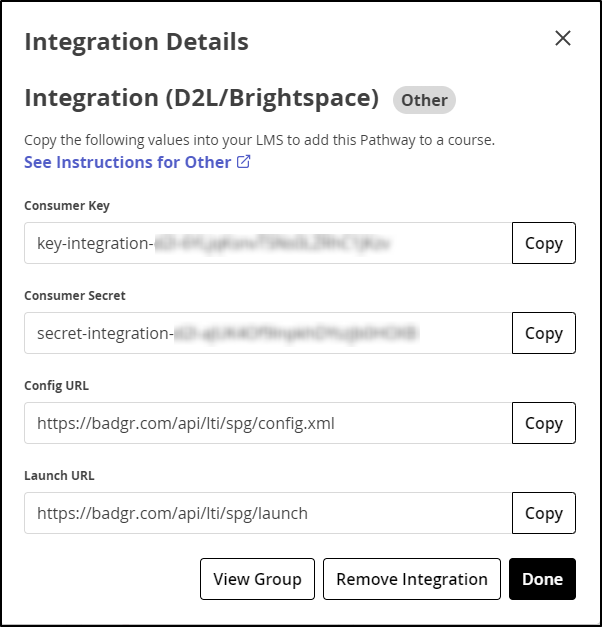
No painel de controle do seu emissor no Parchment Digital Badges Pathways, encontre o caminho que deseja adicionar ao seu curso na lista de caminhos e selecione Integrações LTI . Conclua a instalação copiando a chave e o segredo dos caminhos para o seu curso. Veja abaixo os detalhes. Passo a passo: Como instalar
- Faça login na sua conta Parchment Digital Badges e selecione Emissor na barra de navegação superior.
- Selecione um emissor associado à sua organização na lista.
- Selecione a aba Caminhos .
- Selecione o título do caminho que deseja utilizar.
- Selecione a aba de integrações LTI .
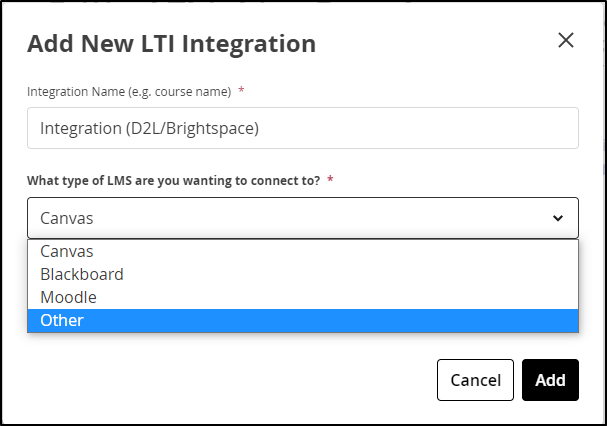
- Selecione o botão Adicionar integração
- Dê um nome significativo à sua nova integração e selecione " Outro" no menu suspenso.
- Um cartão com o nome que você designou deverá aparecer nas integrações LTI para o seu percurso.
9. Em outra aba , faça login como professor (instrutor) na conta, subconta ou curso desejado do D2L/Brightspace.
10. Selecione o link " Ferramentas de aprendizagem externas" na parte superior da página e, em seguida, selecione o botão "Novo link" .
11. Insira um título e uma descrição para o aplicativo LTI que você está criando.
12. Na seção Chave/Segredo da página, selecione o botão de opção correspondente a Link/Segredo .
13. Copie e cole o URL de configuração apresentado na caixa de diálogo Parchment Digital Badges Pathways na sua integração D2L/Brightspace.
14. Edite o URL.
Edite o URL substituindo "/config.xml" por "/launch"
15. Copie e cole a chave do consumidor e o segredo do consumidor (segredo compartilhado) nos campos correspondentes.
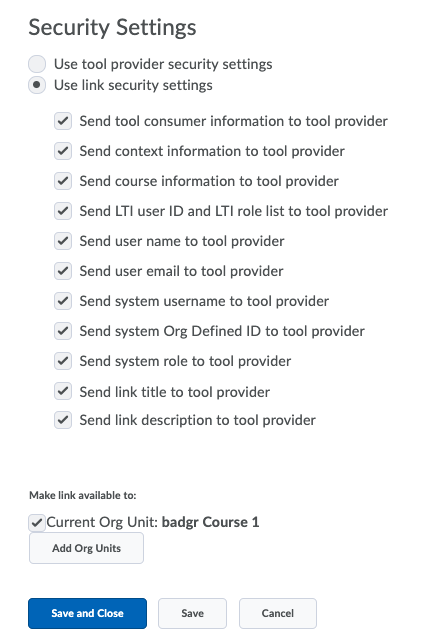
16. Na parte inferior da página, em Configurações de segurança, selecione o botão de opção Usar configurações de segurança de link .
17. Selecione todos os itens da lista e, em seguida , salve e feche .
18. Use o menu suspenso da ferramenta externa para visualizar os resultados em uma nova janela. A nova janela deverá abrir uma visualização do seu caminho.
19. Adicione a ferramenta externa como conteúdo ao curso e torne-a visível para os alunos.
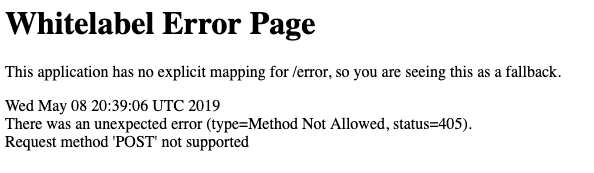
Alunos: Ao fazerem login no curso e acessarem o aplicativo Pathways LTI, os alunos serão solicitados a concordar com os termos. Os Termos de Serviço dos Distintivos Digitais Parchment são seguidos por um processo de autorização. Após autorizar o aplicativo Distintivos Digitais Parchment, os alunos podem visualizar o percurso diretamente do curso. Solução de problemas: Se a URL do arquivo config.xml não funcionar com o seu LMS, tente usar a URL de inicialização.
Para obter mais informações, consulte a documentação do D2L/Brightspace: Configurar um link para um provedor de ferramentas .