Os códigos QR e de resgate são uma funcionalidade dos Distintivos Digitais Parchment. Os usuários podem atribuir distintivos com um URL e um código de resgate ou com um código QR que pode ser lido por um leitor.
Criando um código de reclamação
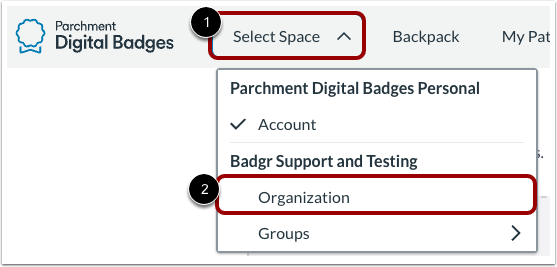
Enquanto estiver conectado à sua conta Parchment Digital Badges, clique no menu suspenso Selecionar Espaço [1] e clique no link Organização [2].
Selecione uma organização emissora na aba Emissores [1] e selecione o crachá para o qual deseja criar um código QR ou de reivindicação [2].
Clique na aba Códigos de reivindicação .
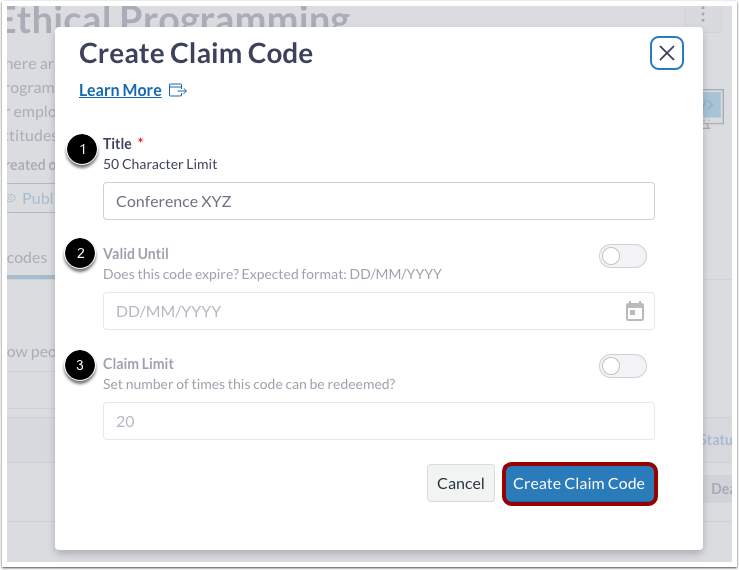
Para adicionar uma data de validade ou limitar o número de vezes que seu crachá pode ser utilizado, clique no botão Criar Código de Reivindicação .
Para criar um código de reclamação, insira o título do código [1], a data de validade [2] e o limite da reclamação [3]. Clique no botão Criar código de reclamação .
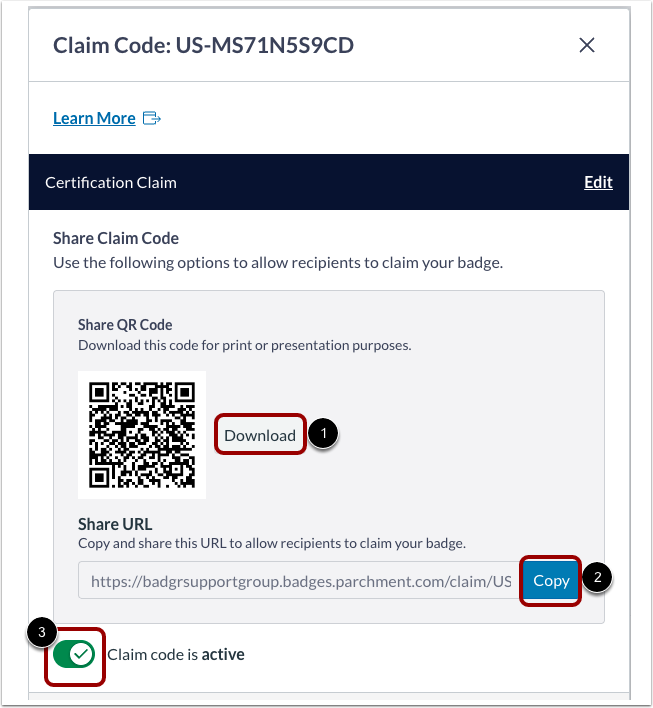
Você pode compartilhar o código QR baixando o código [1] ou copiando o URL [2]. Para alterar o status ativo, clique no botão liga/desliga [3].
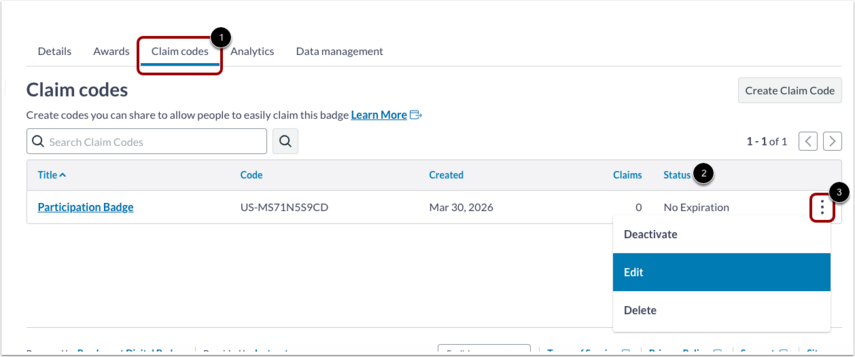
O código de reclamação aparecerá na guia Códigos de reclamação [1]. Você pode ver na coluna Status se o código de reclamação está ativo ou desativado [2]. Para alterar o status, excluir ou editar o código de reclamação, clique no ícone Opções [3].
Entregar um distintivo usando um código QR ou de resgate.
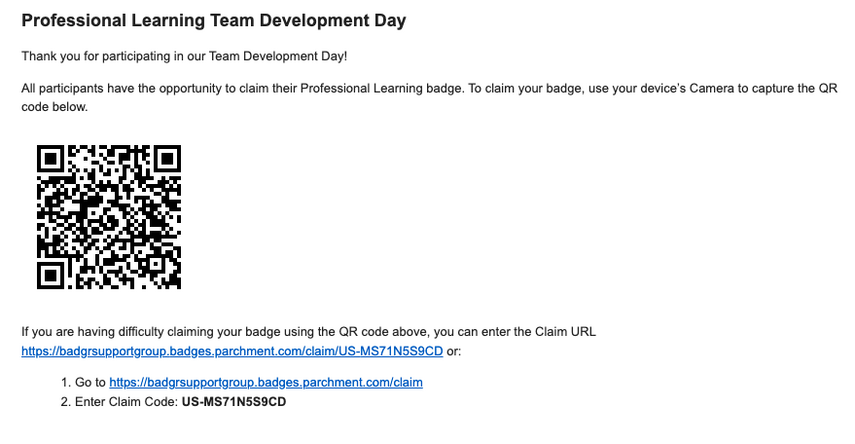
Alguns usuários de Android podem não conseguir identificar um código QR com a câmera do dispositivo. Ao conceder distintivos, você pode incluir o URL de resgate junto com a imagem do código QR. O código de resgate pode ser usado de duas maneiras diferentes para conceder um distintivo.
- URL de resgate : Ao editar o código QR, você pode copiar a URL de resgate. Inclua essa informação próxima ao código QR para que os usuários possam inserir a URL e resgatar seu crachá.
- URL e código de reivindicação : Os destinatários podem ter dificuldade em copiar a URL completa corretamente. Você pode dividir isso em duas etapas, direcionando os usuários para a URL da página da sua organização e adicionando /claim (por exemplo, xeducation.badgr.com/claim ). Depois que os usuários acessarem essa URL, eles serão solicitados a inserir o código de reivindicação de 10 dígitos.
Se você estiver criando um documento para um certificado de premiação presencial, sua página poderá ter uma aparência semelhante a esta: Resgatando um certificado usando código QR ou código de resgate.
Para resgatar um selo usando um código QR, os usuários precisarão escanear o código QR com o celular. Após a leitura, serão direcionados para a página específica de resgate do selo. Lá, poderão escolher o e-mail para o qual desejam conceder o selo. Se já estiverem conectados à sua conta Parchment Badges, uma lista suspensa estará disponível para selecionar um dos e-mails verificados para conceder o selo.
Códigos de reivindicação
Os distintivos também podem ser concedidos usando o código de solicitação. Os emissores podem fornecer o código de solicitação de duas maneiras.
- O emissor pode fornecer apenas o código de resgate de 10 dígitos aos destinatários. Se você recebeu um código de resgate de 10 dígitos, acesse https://badgr.com/claim e insira o código fornecido pelo emissor. Se o seu emissor estiver em um servidor diferente do dos EUA, você precisará usar um URL diferente para resgatar seu crachá (Austrália: https://au.badgr.com/claim , Europa: https://eu.badgr.com/claim , Canadá: https://ca.badgr.com/claim) .
- A entidade emissora pode fornecer aos destinatários o URL específico para reivindicar o distintivo. Este URL já contém o código de reivindicação e abrirá uma página onde os usuários poderão inserir seu endereço de e-mail para reivindicar o distintivo.
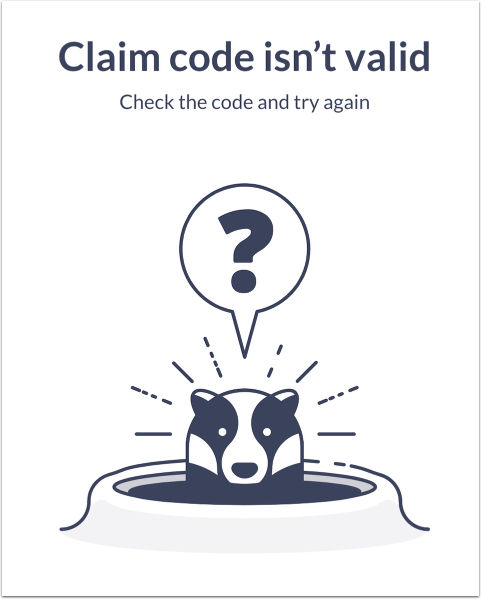
Se você inseriu um código de resgate incorreto, poderá receber uma mensagem de erro. Caso encontre uma mensagem de erro ao tentar resgatar um certificado que acredita ter conquistado, entre em contato com a entidade emissora para obter mais informações.