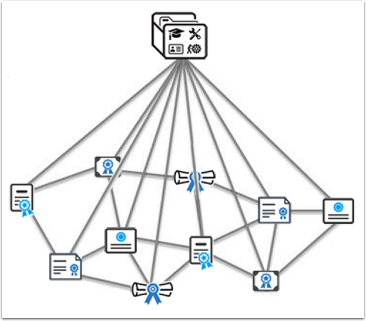
À medida que você avança nos Caminhos de Aprendizagem do Parchment Digital Badges e conquista distintivos, o Parchment Digital Badges registra seu progresso e suas conquistas em um Registro de Aprendizagem que você pode personalizar e compartilhar.
O que é um Registro de Aprendizagem?
O Registro do Aluno ajuda você a visualizar, entender e compartilhar seu progresso no percurso de forma rápida e fácil, em um nível geral, sem precisar acessar cada percurso individualmente. O Registro do Aluno permite que você:
- Veja quais medalhas de conquistas você já ganhou.
- Meça seu progresso ao longo do(s) caminho(s)
- Compartilhe suas conquistas com terceiros, como departamentos de admissão ou comissões de contratação.
O Registro do Aluno engloba toda a aprendizagem que ocorre em uma organização, de forma semelhante a um histórico escolar.
Ver registro do aluno
Para acessar o registro do aluno, clique no menu suspenso Selecionar Espaço [1]. Em seguida, selecione uma organização [2].
Observação: O registro do aluno é um recurso do Parchment Digital Badges. Se você não vir uma organização listada no seu menu, pode ser que você não esteja matriculado em um programa que utiliza o Parchment Digital Badges.
Veja a página do meu registro
Clique na aba Meu Registro .
Na página Meu Registro, você pode acessar:
- Um painel de controle exibe os percursos aos quais o aluno está inscrito, listados em ordem alfabética.
- Percursos concluídos e percursos em andamento
- Distintivos recentemente concedidos
- Informações sobre o compartilhamento de gravações de alunos
Visualizar o painel do aluno
A aba Painel do Aluno exibe os percursos concluídos e os percursos em andamento. Você pode ocultar ou visualizar os percursos concluídos usando o botão de alternância. Para os percursos em andamento, você pode ver sua porcentagem de conclusão.
Ver registro do aluno
A aba "Registro do Aluno" oferece uma visão mais detalhada do progresso do aluno. A partir daqui, você pode:
- Veja uma lista dos canais aos quais você está inscrito.
- Veja quais conquistas e pré-requisitos você já ganhou ou precisa ganhar.
- Selecione um selo de marco ou pré-requisito para visualizar detalhes específicos sobre o selo.
- Compartilhe o histórico de aprendizagem e gerencie o conteúdo exibido.
Compartilhar registro de aprendizagem
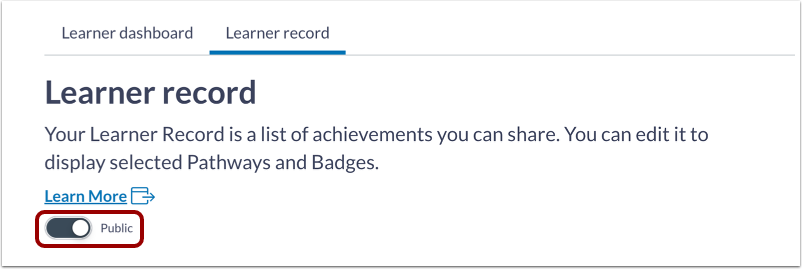
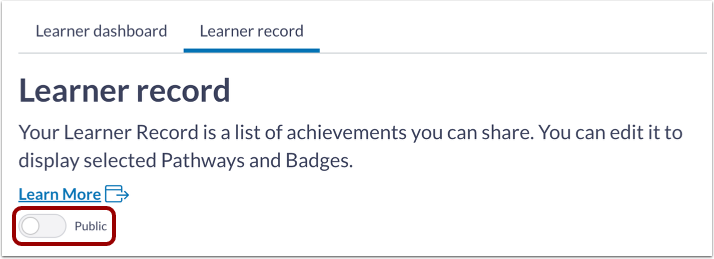
Para compartilhar o registro do aluno, clique no botão "Público" . Quando o botão "Público" estiver ativado, qualquer pessoa com o link para o seu registro de aluno poderá ver seu progresso. No entanto, você pode controlar quais etapas do registro de aluno deseja compartilhar.
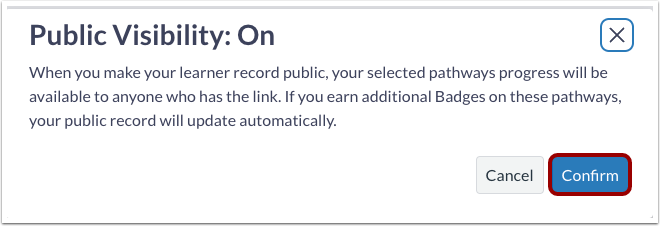
Para confirmar que deseja que o registro do aluno seja público, clique no botão Confirmar .
Gerenciar itens compartilhados
Após ativar o botão Público, você pode editar quais etapas deseja compartilhar. Para compartilhar apenas determinados itens, clique no botão Editar . Para controlar a ordem em que os itens são exibidos, bem como quais itens são visíveis:
- Use as setas para mover o progresso de cada caminho para cima ou para baixo e exibi-los na ordem que você escolher.
- Use o símbolo do olho para tornar o progresso visível ou oculto. Por padrão, os caminhos ocultos são movidos para o final da lista.
Compartilhar URL de registro do aluno
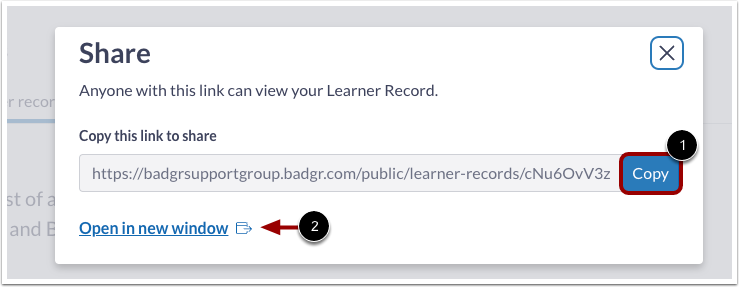
Para visualizar e copiar o URL do registro do aluno, clique no botão Compartilhar .
Copiar URL
Clique no botão Copiar [1].
Para visualizar o Registro do Aluno em uma nova janela, clique no link Abrir em nova janela [2].
Desativar a visibilidade pública
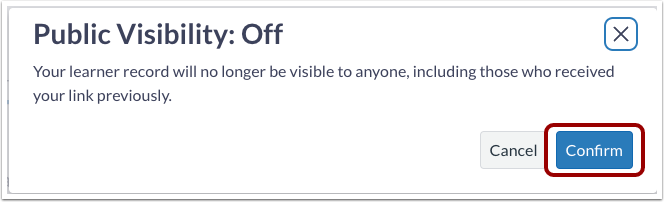
Para desativar a visibilidade pública do registro do aluno, clique no botão de alternância Público .
Clique no botão Confirmar .
Visualizar registro de aluno não público
Se você compartilhou um URL para o seu Registro de Aluno, mas depois desativou a visibilidade pública, a mensagem "Registro de Aluno Não Encontrado" será exibida para qualquer pessoa que tentar visualizar o seu URL.
Perguntas frequentes (FAQ)
P: Posso criar várias versões do meu registro de aluno para compartilhar com pessoas diferentes?
R : Não. Pense no registro do aluno como um site que é o mesmo para todos os visitantes — existe apenas uma versão por vez. Quando você atualiza o registro do aluno, a nova versão substitui a anterior e, a partir daí, todos os visitantes verão a nova versão. Se você compartilhou o link do registro do aluno com alguém no passado e essa pessoa usar o link depois que você fizer alterações, ela verá a versão atualizada.
P: Vejo a opção de tornar meu registro de aluno público. O que significa "público"?
A : Quando você ativa a opção "Público" , qualquer pessoa que tenha o link pode visualizar seu registro de aluno. Se a opção estiver desativada, ninguém poderá visualizá-lo. Seu registro de aluno não aparecerá nos resultados de pesquisa da Internet.
P: Onde encontro o link que posso usar para compartilhar meu registro de aluno?
A : Na página de registro do aluno, ative a opção "Público" e clique no botão "Compartilhar" .
P: Posso ver como meu registro de aluno será exibido para outras pessoas?
R : Sim. Para visualizar a versão pública do seu registro de aluno, ative a opção "Público" . Clique em "Compartilhar". Copie o link e cole-o em uma nova janela ou guia do seu navegador de internet.
P: Como o registro do aluno se relaciona com a visão geral no painel do aluno?
A : A página de registro do aluno inclui algumas das informações do Painel do Aluno — especificamente, seus percursos de aprendizagem, os distintivos que você ganhou nesses percursos e quaisquer distintivos que você tenha ganho que não façam parte de um percurso. Você pode selecionar quais dessas informações incluir no registro do aluno que compartilhar.
P: O que é um distintivo de marco?
A : Os distintivos de marcos representam a conquista de partes importantes de uma jornada ao longo do percurso, como o domínio de uma competência ou a conclusão de uma seção de um programa de aprendizagem.