Você pode criar uma conta no Parchment Digital Badges e gerenciar os e-mails e senhas associados a ela. É possível adicionar endereços de e-mail adicionais, alterar seu endereço de e-mail principal, adicionar variações de maiúsculas e minúsculas em seus e-mails, remover endereços de e-mail da sua conta ou alterar sua senha. Você também pode mesclar contas.
O Parchment Digital Badges permite adicionar vários endereços de e-mail à sua conta na página de perfil. Adicionar endereços de e-mail adicionais a uma conta permite que você acumule distintivos concedidos a diferentes endereços de e-mail (por exemplo, instituição, trabalho, voluntariado), tudo em uma única conta.
Os distintivos são concedidos a um endereço de e-mail específico e ficam permanentemente associados a esse e-mail. Recomendamos fortemente que você associe um e-mail pessoal à sua conta do Parchment Digital Badges, para que possa manter o acesso à sua conta e aos seus distintivos caso perca o acesso a um e-mail profissional ou institucional no futuro.
Notas:
- Cada endereço de e-mail associado à sua conta Parchment Digital Badges deve ser verificado por você.
- É possível transferir um endereço de e-mail de uma conta para outra, desde que não seja o endereço principal em nenhuma das contas. Se precisar de ajuda para transferir e-mails ou mesclar duas contas em uma única conta, entre em contato conosco.
- Para excluir uma conta, entre em contato conosco.
Criar uma conta
Crie uma conta no Parchment Digital Badges. Escolha um dos nossos servidores mais próximos de você:
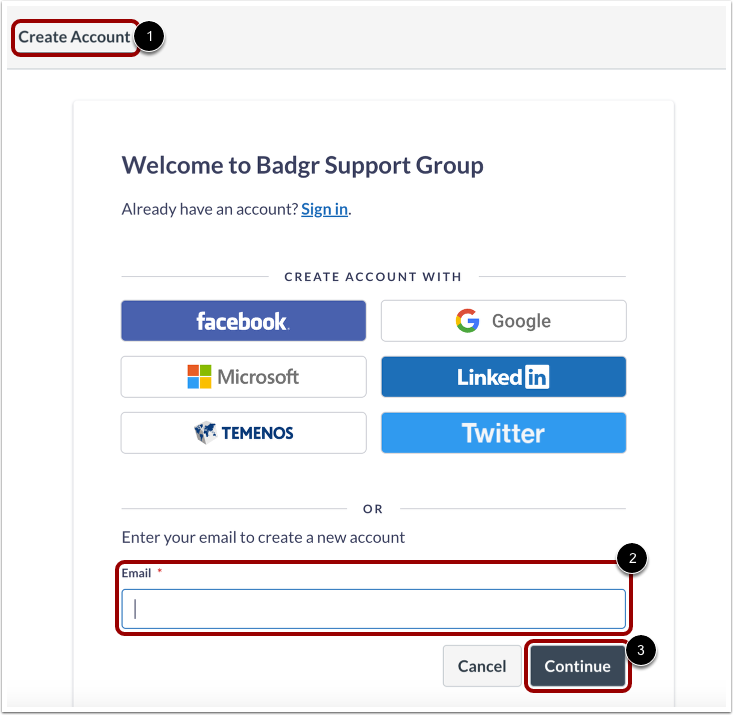
Na aba Criar conta [1], insira seu endereço de e-mail no campo E-mail [2]. Certifique-se de que seja um endereço de e-mail ativo ao qual você tenha acesso e clique no botão Continuar. [3].
Verificar conta
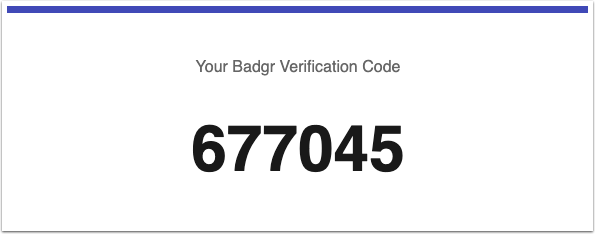
Insira o código de verificação que você recebeu por e-mail e clique no botão Verificar .
Conclua o cadastro da conta
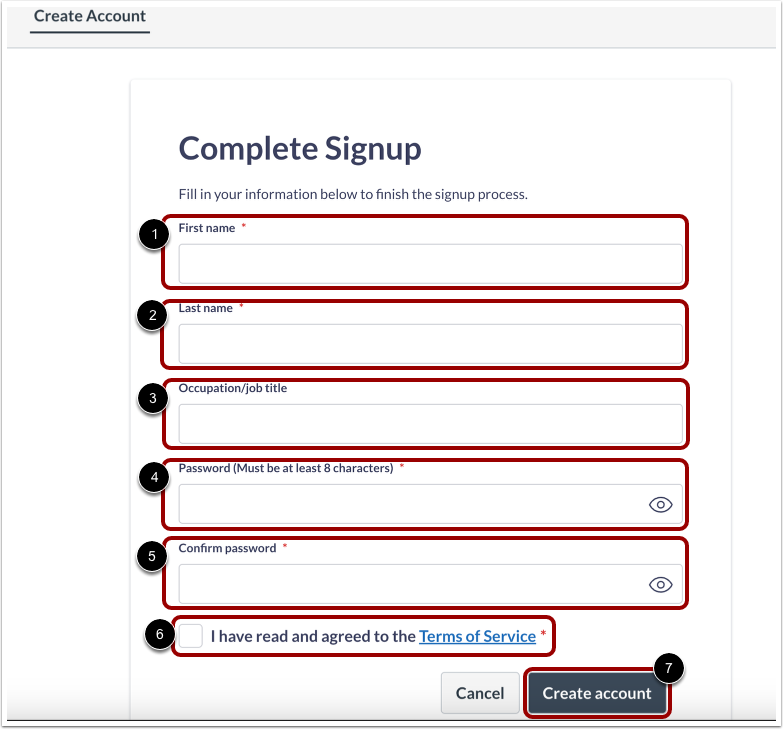
Após a verificação, você precisará concluir o cadastro da sua conta. Preencha os seguintes campos:
- Primeiro nome [1]
- Sobrenome [2]
- Ocupação/cargo [3]
- Senha (deve ter pelo menos 8 caracteres) [4]
- Confirme a senha [5]
Clique na caixa de seleção Li e concordo com os Termos de Serviço [6] e, em seguida, clique no botão Criar conta [7].
Nota: Você pode mostrar ou ocultar a senha clicando no ícone de Visibilidade .
Abra as configurações da conta.
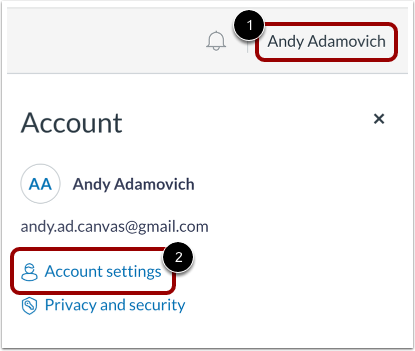
Após criar sua conta, abra as configurações da conta. Na Navegação Global, clique no link Menu do Usuário [1] e, em seguida, clique no link Configurações da conta [2].
Adicionar endereço de e-mail adicional
Na página Configurações da conta, clique no botão Adicionar e-mail [2].
Unificar contas
Se você se deparar com um erro dizendo "Falha ao adicionar o e-mail: o e-mail '[endereço de e-mail]' pode já estar em uso", é provável que já exista uma conta para o endereço que você estava tentando adicionar.
Para obter ajuda na fusão de contas, entre em contato conosco . Forneça os endereços de e-mail associados às contas que deseja fundir e indique qual endereço deseja que seja o principal. Indique também qual servidor (AU, EU, CA, EUA) você está usando.
Insira o endereço de e-mail
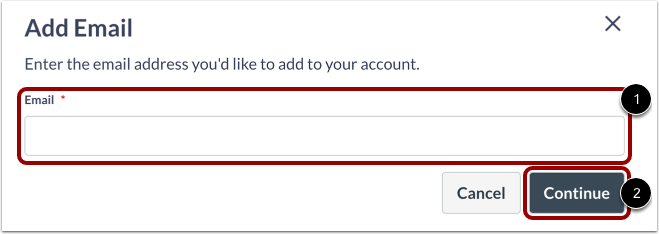
Uma janela pop-up permite que você insira um endereço de e-mail secundário. Insira um endereço de e-mail no campo E-mail [1] e clique no botão Continuar [2].
Nota: A melhor prática é usar um e-mail pessoal, para que você possa manter o acesso à sua conta e aos seus crachás caso perca o acesso ao seu e-mail profissional ou escolar no futuro.
Ver código
Um código de verificação é enviado para o endereço de e-mail recém-adicionado.
Código de verificação
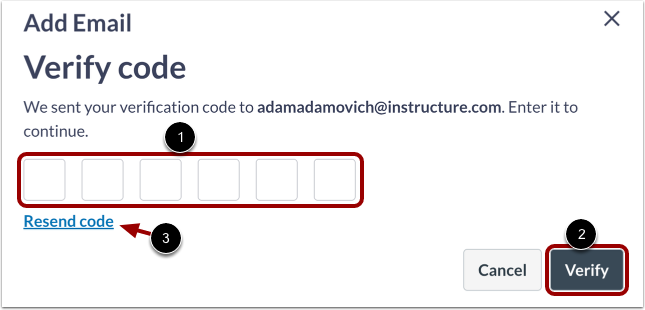
Além disso, uma nova janela pop-up é exibida. Para verificar seu endereço de e-mail, insira o código que você recebeu no e-mail de verificação na janela Verificar código [1]. Em seguida, clique no botão Verificar [2].
Se você não recebeu um e-mail de verificação, clique no link Reenviar código [3] ou entre em contato conosco.
Observação: Para obter informações sobre como conectar uma opção de SSO, saiba mais sobre a integração do Single Sign-On com os crachás digitais da Parchment.
Alterar o endereço de e-mail dos seus crachás digitais da Primary Perchment
Seu endereço de e-mail principal é o endereço de e-mail que você usa para entrar na sua conta do Parchment Digital Badges. Para alterar qual endereço é o seu e-mail principal a qualquer momento, clique nas reticências à direita da linha do e-mail [1] e selecione a opção Tornar principal no menu suspenso [2].
Adicionar variantes de maiúsculas e minúsculas em e-mails
Alguns distintivos podem não ser carregados porque seu endereço de e-mail não corresponde. Se a entidade emissora original usou caracteres maiúsculos em seu endereço de e-mail, adicione o endereço de e-mail conforme foi emitido, seguindo os passos acima, e tente novamente. Talvez seja necessário adicionar um ou mais endereços de e-mail à sua conta Parchment Digital Badges. Você pode visualizar as variações de maiúsculas e minúsculas que adicionou clicando no botão " Ver variações de maiúsculas e minúsculas" localizado abaixo do seu endereço de e-mail.
Remova seu endereço de e-mail da sua conta de crachás digitais da Parchment.
Você pode remover qualquer endereço de e-mail que não seja o principal. Para remover um endereço de e-mail, clique nas reticências à direita da linha do e-mail [1] e selecione a opção Remover no menu suspenso [2].
Remover um endereço de e-mail da sua conta Parchment Digital Badges remove todos os badges associados na sua Mochila Parchment Digital Badges.
Alterar a senha dos seus crachás digitais da Parchment
Se você esqueceu sua senha ou deseja alterá-la, acesse a página de login do Parchment Digital Badges e clique em "Esqueci minha senha" . Em seguida, insira o endereço de e-mail que você usa para fazer login. Você receberá um e-mail com um código de verificação para confirmar sua solicitação. Retorne ao Parchment Digital Badges, insira o código de verificação e siga as instruções para redefinir sua senha.
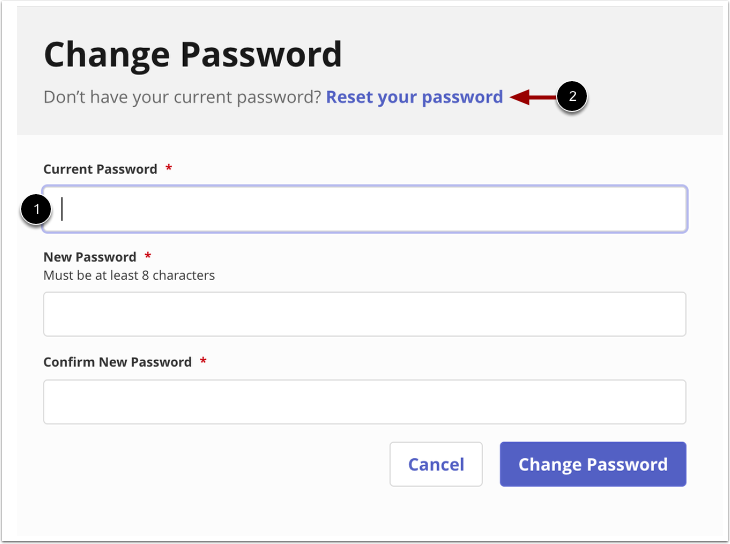
Você também pode alterar sua senha na seção Configurações da conta, clicando no botão Alterar senha . Se você se lembra da sua senha, pode alterá-la imediatamente [1]. Se você esqueceu sua senha, clique no link Redefinir sua senha [2] e siga as etapas de verificação de e-mail e redefinição de senha acima.
Se você só fez login por meio do Single Sign-On (SSO), precisa usar a função de redefinição de senha para poder usar um e-mail e uma senha para acessar o Parchment Digital Badges. Isso criará uma senha para sua conta e não afetará a conta que você usou para o SSO.