No Blackboard LMS, o Parchment Digital Badges/Credentials LTI permite que os instrutores atribuam distintivos, inscrevam alunos em uma trilha de aprendizagem e visualizem o progresso dos alunos. Como administrador do sistema Blackboard, você pode instalar a ferramenta LTI 1.3/Advantage e a API REST em sua conta do Blackboard.
Abrir painel de administrador
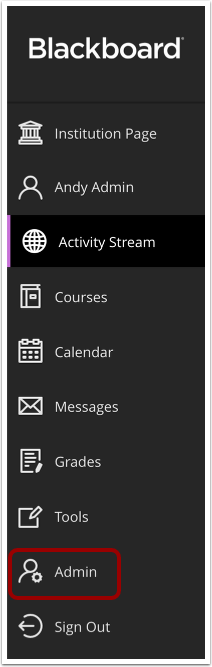
No menu de navegação, clique no link Admin .
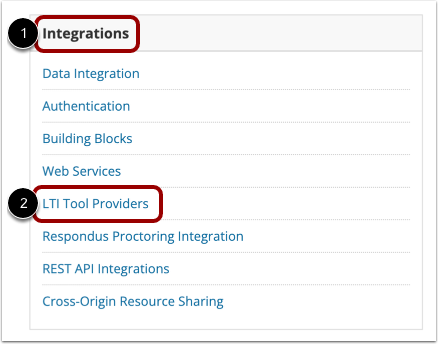
No painel do administrador, localize a seção Integrações [1] e clique no link Provedores de ferramentas LTI [2].
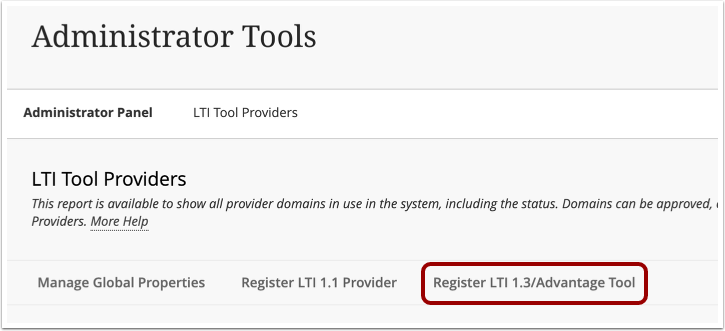
Para adicionar as credenciais LTI, clique no link Registrar LTI 1.3/Ferramenta Advantage .
Insira o ID do cliente
No campo ID do cliente , insira o ID do cliente para o seu servidor regional[1] e clique no botão Enviar [2].
- Estados Unidos: fc137814-b079-40b6-ac59-0d850c26c5de
- Europa: 914f5374-455c-4ae8-8861-d96c1cb37f1a
- Canadá: a1e07c13-9817-420b-8b73-137352e7a0d5
- Austrália: b5f77aa4-dd84-4b70-b40a-5521906052a0
Para ativar a ferramenta LTI 1.3, clique no botão de opção Aprovado .
Na seção Campos do usuário para enviar , certifique-se de que as caixas de seleção Função nos cursos , Nome e Endereço de e-mail estejam marcadas [1]. Para permitir o acesso, clique no botão de opção Sim para as opções Permitir acesso ao serviço de notas e Permitir acesso ao serviço de membros [2]. Clique no botão Enviar [3].
Para aprovar o LTI, clique na caixa de seleção ao lado do nome [1]. Passe o cursor sobre o nome, clique no menu Opções [2] e, em seguida, clique no link Aprovar [3].
Observação: Se o status da ferramenta já estiver definido como Aprovado, você pode pular esta etapa.
Voltar ao painel do administrador
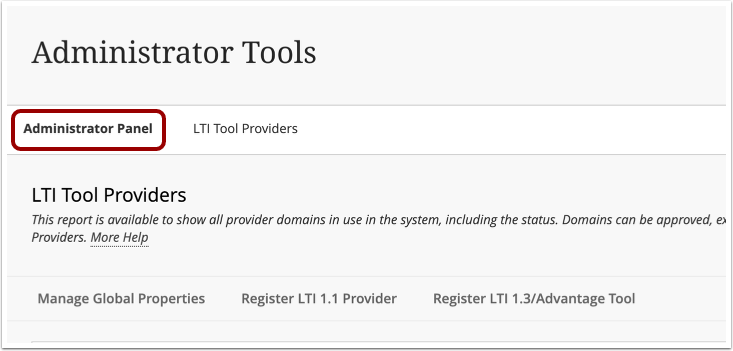
Para retornar ao Painel de Administração, clique no link Painel de Administração .
Integrações de API REST abertas
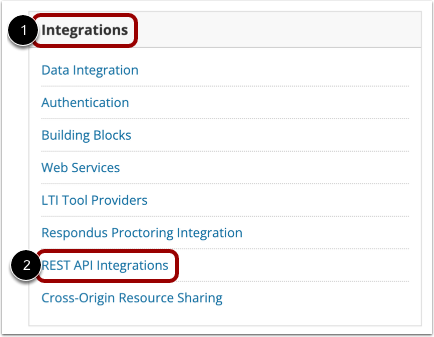
No painel de administração, localize a seção Integrações [1] e clique no link Integrações da API REST [2].
Criar integração
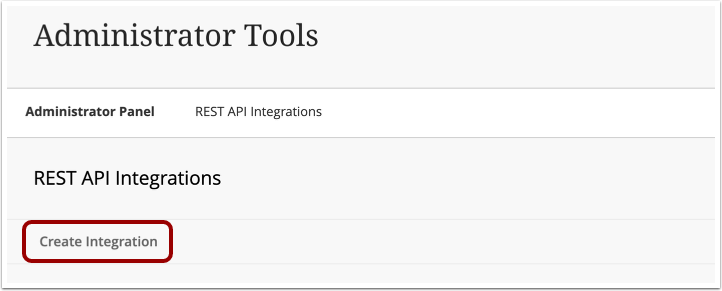
Para criar a ferramenta REST API para o LTI de credenciais, clique no link Criar integração .
Insira o ID do aplicativo
Insira o ID do aplicativo para seu servidor regional no campo ID do aplicativo [1].
- Estados Unidos: fc137814-b079-40b6-ac59-0d850c26c5de
- Europa: 914f5374-455c-4ae8-8861-d96c1cb37f1a
- Canadá: a1e07c13-9817-420b-8b73-137352e7a0d5
- Austrália: b5f77aa4-dd84-4b70-b40a-5521906052a0
Para especificar um Usuário de Aprendizagem, clique no botão Procurar [2].
Especifique um usuário de aprendizado
Para pesquisar um usuário específico do Learn, use os menus suspensos ou o campo de pesquisa [1] e clique no botão Ir [2].
Localize e clique no botão de opção ao lado do usuário Learn desejado [3] e clique no botão Enviar [4].
Observação : Se você especificar um Usuário de Aprendizagem que for posteriormente removido da instância do Blackboard, será necessário especificar um novo Usuário de Aprendizagem. Recomendamos criar um usuário exclusivo com as seguintes permissões de sistema:
- Acesso de leitura ao conteúdo do curso, às áreas de membros e ao livro de notas.
- Curso/Organização (Áreas de Conteúdo) > Configurações de Visualização de Materiais
- Painel de Controle do Curso/Organização (Central de Notas) > Visualizar Tentativas
- Painel de Controle do Curso/Organização (Central de Notas) > Exibir Itens e Configurações da Central de Notas
- Painel de Controle do Curso/Organização (Central de Notas) > Visualizar Notas
- Painel de Controle do Curso/Organização (Ferramentas) > Testes, Pesquisas e Bancos de Questões > Testes
- Painel de Controle do Curso/Organização (Usuários e Grupos) > Usuários
- Acesso somente leitura ao sistema de arquivos Content System.
Para permitir o acesso, clique no botão de opção Sim para as opções Acesso do usuário final e Autorizar para agir como usuário [1]. Clique no botão Enviar [2].
Para visualizar as credenciais LTI, acesse um curso em sua conta do Blackboard.
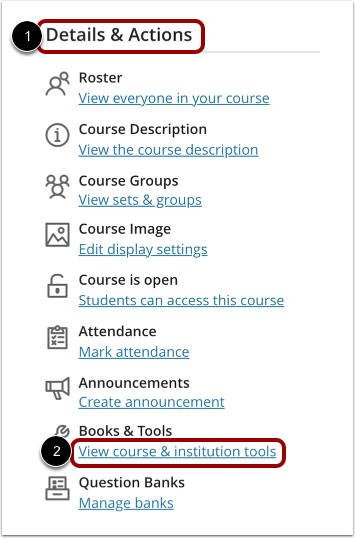
No menu Detalhes e ações [1], na seção Livros e ferramentas , clique no link Exibir ferramentas do curso e da instituição [2]
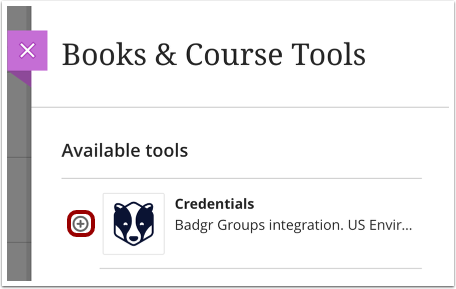
Para adicionar as Credenciais LTI a um curso, clique no botão Adicionar .