A aba de gerenciamento de dados na página do emissor permite exportar prêmios de distintivos, dados do emissor ou classes de distintivos para arquivos CSV ou JSON a partir de um período de tempo designado. Também permite atualizar e substituir distintivos existentes por novos de diferentes fontes.
Observação: o recurso de gerenciamento de dados está disponível com uma assinatura paga do Parchment Digital Badges.
Prêmios de distintivo de nível de organização de exportação
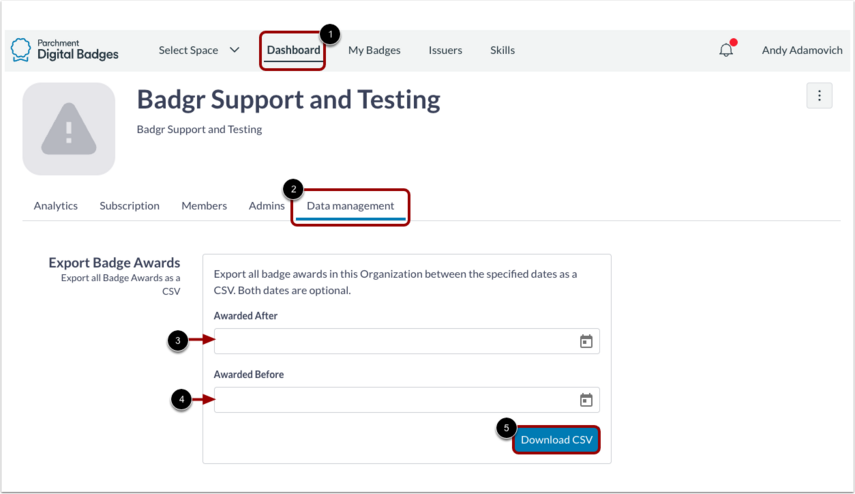
Para exportar distintivos de premiação no nível da organização, clique na guia Painel [1] e, em seguida, na guia Gerenciamento de dados . Use os campos Premiado após [3] e Premiado antes de [4] para definir o período desejado para a exportação. Em seguida, clique no botão Baixar CSV [5].
Observação: o arquivo exportado utiliza o formato CSV.
Prêmios de selo de nível de emissor de exportação
Na sua conta Parchment Digital Badges, clique na aba Emissores [1]. Em seguida, clique na aba Gerenciamento de dados [2]. Escolha uma data de início e uma data de término para definir o período dos distintivos que você deseja visualizar [3]. Se você não selecionar uma data de início e uma data de término, todos os distintivos concedidos a todos os destinatários serão incluídos no arquivo CSV.
Clique no botão Exportar CSV [4].
Emissor de exportação
Ao exportar um emissor, você pode selecionar Classes de Crachá [1], Incluir Declarações (disponível apenas se as Classes de Crachá forem selecionadas) [2], Incluir Grupos de Destinatários [3], Incluir Caminhos [4] e Compactar Saída (arquivo ZIP) [5]. Depois de concluir, clique no botão Exportar Emissor [6].
Nota: O arquivo exportado utiliza o formato JSON.
Você pode abrir o arquivo no Excel ou em outro programa de planilha para visualizar as informações sobre a premiação do distintivo.
Grupo de Exportação
Na seção Grupos de exportação, os emissores podem baixar dados estruturados para todos os grupos associados a um emissor.
- Exportar Grupos [1]: Exporte grupos para baixar uma lista de todos os grupos ativos vinculados ao emissor. A exportação inclui grupos criados manualmente, grupos vinculados ao LMS, grupos criados por API e grupos gerados por trajetória. Ela sempre contém os campos principais: Nome do Grupo, ID do Grupo, tipo de alinhamento (badge ou trajetória) e número de alunos.
- Grupos arquivados [2]: Ativar a opção Incluir grupos arquivados permite incluir grupos inativos ou desativados para análise retrospectiva.
Os emissores podem personalizar as exportações usando os seguintes campos de metadados opcionais:
- Incluir método de criação de grupo [3]: Mostra como e quando cada grupo foi criado (interface do usuário, API, LMS ou percurso), incluindo IDs de cursos do LMS e links diretos, quando aplicável.
- Incluir método de expiração do grupo [4]: Exibe as datas de expiração e se a expiração é gerenciada manualmente ou sincronizada de um LMS
- Incluir membros da equipe [5]: Inclui nomes dos funcionários e identificadores exclusivos associados a cada grupo
Além disso, os emissores podem gerar:
- Selos de exportação [6]: Detalhes sobre o alinhamento de distintivos e percursos, incluindo nomes de requisitos, limites, métodos de premiação e regras de visibilidade.
- Progresso dos alunos de exportação [7]: Uma linha por aluno mostrando o progresso do distintivo, a premiação mais recente, o caminho de alinhamento e os detalhes das evidências.
Atualizar e substituir um emblema
A aba "Gerenciamento de Dados" na página de detalhes de um badge permite que os emissores substituam o badge selecionado por um de um servidor Parchment Digital Badges diferente ou de outra plataforma compatível com Open Badges. Antes de um badge ser concedido, ele é chamado de classe de badge ou modelo de badge. As classes de badge são listadas sob um emissor e podem ser editadas.
Após a concessão de um distintivo, ele se torna uma declaração de distintivo. As declarações são registros permanentes que incluem metadados incorporados, como o e-mail do destinatário, detalhes do distintivo e data de concessão. As declarações de distintivo não podem ser editadas.
Na sua conta Parchment Digital Badges, clique na aba Emissores [1]. Selecione um emissor da lista. No crachá que você gostaria de atualizar e substituir, clique na aba Gerenciamento de dados [2].
Em uma aba ou janela diferente, encontre o selo que deseja usar para atualizar e substituir o selo que você selecionou inicialmente. Este selo pode ser de um servidor diferente da Parchment Digital Badges, do mesmo servidor, mas de um emissor diferente, ou de uma plataforma de selos compatível com o padrão Open Badge.
Salve ou copie o URL público [1] ou JSON [2] de uma declaração de distintivo concedida.
Retorne à aba que contém o selo que deseja atualizar [1].
Cole ou carregue a imagem do crachá [2], URL [3] ou JSON [4] no campo apropriado. Clique no botão Continuar [5].
Para retornar à página de gerenciamento de dados, clique no botão Cancelar [1]. Para atualizar e substituir o selo, clique no botão Substituir selo [2].
Observação: após a atualização de um selo, todas as informações associadas ao selo original (incluindo sua imagem, critérios e descrição) serão permanentemente substituídas. Você pode editar o novo selo, mas não poderá reverter para a versão original.
Classe de crachá de exportação
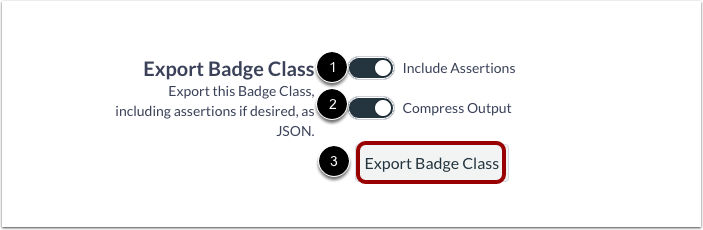
Na aba Gerenciamento de Dados de uma classe de distintivo selecionada, você pode optar por Incluir Asserções [1] e Compactar Saída [2]. Feito isso, clique no botão Exportar Distintivo [3]
Nota: O arquivo exportado utiliza o formato JSON.
Distintivos concedidos anteriormente
Ao substituir uma classe de distintivo, todos os distintivos concedidos anteriormente são atualizados com as novas informações. O texto deve ser atualizado imediatamente, mas se a imagem do distintivo tiver sido alterada, a atualização completa pode levar até 13 dias.
Se a imagem atualizada não estiver sendo exibida:
- Aguarde 13 dias para que o crachá seja sincronizado novamente.
- Atualize seu navegador para carregar a versão mais recente.
- Ainda não vê a nova imagem? Entre em contato com o suporte em support@badgr.com .