Depois de adicionar os Distintivos Digitais do Parchment ao seu curso, você poderá adicionar distintivos.
Notas:
- Para adicionar um selo a um curso, você precisa acessar as configurações do Canvas no curso em que deseja adicionar o selo.
- Você pode importar emblemas e trilhas de aprendizagem de um curso anterior para um novo curso . No entanto, não é possível usar o recurso "Selecionar conteúdo específico" para copiar emblemas e trilhas de aprendizagem, e os grupos não são copiados para o novo curso.
Abrir Configuração
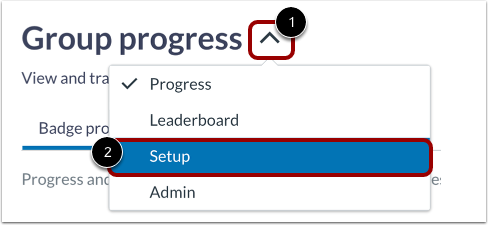
No menu suspenso Grupo [1], clique no link Configurar [2].
Adicionar selo
Para adicionar um selo ao seu curso, clique no botão Adicionar selo .
Criar distintivo
Para criar um novo emblema, clique no ícone Opções [1] e depois clique no link Criar novo emblema [2].
Adicionar itens essenciais ao emblema
Insira um nome no campo Nome [1].
Insira uma descrição resumida no campo Descrição [2].
Adicione uma imagem de crachá usando o carregador de arquivos [3]. Um texto alternativo gerado é exibido. Para editar o texto alternativo, clique no link Editar [4].
Para adicionar um tipo de conquista, selecione no menu suspenso Tipo de Conquista [5].
Para que seu crachá seja exibido nas páginas públicas do emissor e da organização, clique na caixa de seleção Exibir nas páginas públicas do emissor e da organização [6].
Para adicionar uma descrição dos critérios de ganhos, insira uma descrição [7].
Para pré-visualizar seu crachá, clique no link Pré-visualizar [8].
Para adicionar um URL de critérios, insira o URL no campo URL de critérios [9].
Para adicionar habilidades que estejam alinhadas com a função para a qual você está se candidatando, escolha entre as habilidades sugeridas no campo Adicionar Habilidades [10].
Para adicionar etiquetas que possam ajudar as pessoas a encontrar o seu emblema, introduza palavras-chave relevantes no campo Adicionar etiqueta [11].
Para que o crachá permaneça válido para sempre, selecione o botão de opção Não expira [12]. Para adicionar uma expiração, selecione o botão de opção Expira automaticamente [13]. Insira a duração da expiração [14] e selecione a unidade de tempo para a expiração [15].
Observação: as etiquetas têm um limite de 50 caracteres. Para adicionar etiquetas rapidamente, pressione Enter após digitar cada etiqueta. Isso adiciona a etiqueta imediatamente, sem a necessidade de salvar o emblema.
Adicionar informações adicionais
Clique na aba Informações Adicionais [1]. Você pode adicionar Propriedades de Distintivo Personalizadas para aparecerem em seus distintivos [2]. Para fornecer detalhes sobre como ganhar o distintivo, clique no botão Adicionar Detalhes Adicionais [3].
Quando o OB3 está habilitado no nível da organização, uma seção Detalhes Específicos do OB3.0 é exibida. Os emissores podem preencher opcionalmente qualquer um dos campos adicionais [4].
Para obter mais detalhes relacionados aos campos, clique no link Saiba Mais [5].
Para alinhar um selo com os padrões educacionais publicados, clique no botão Adicionar alinhamento [6].
Ativar extensão de avaliações
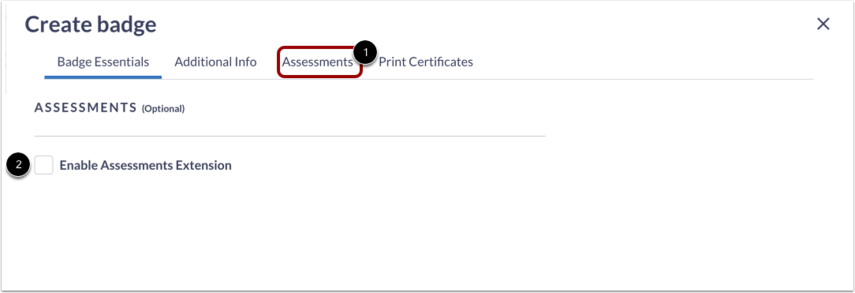
Para ativar a extensão de avaliação, clique na aba Perguntas e classificação [1] e marque a caixa de seleção Ativar extensão de avaliações [2].
Gerenciar certificado de impressão
Para gerenciar a aparência do certificado impresso, clique na guia Imprimir certificados [1].
Para visualizar outros modelos, clique nas seções recolhíveis [2].
Para permitir que os destinatários usem o modelo para impressão, clique na caixa de seleção Ativar modelo [3].
Para definir o modelo escolhido como padrão, clique no botão Definir como padrão [4].
Criar distintivo
Para salvar seu distintivo, clique no botão Criar distintivo .
Selecione o tipo de prêmio
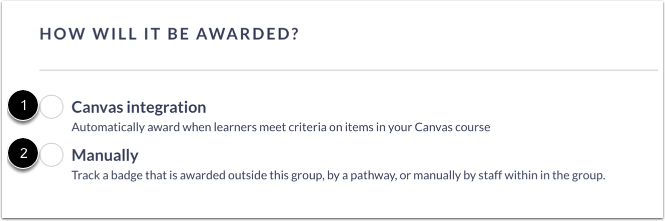
Para atribuir um distintivo com base em critérios do seu curso no Canvas, clique no botão de rádio de integração com o Canvas [1].
Para atribuir um distintivo manualmente, clique no botão de opção Manualmente [2].
Editar Especificar Requisitos
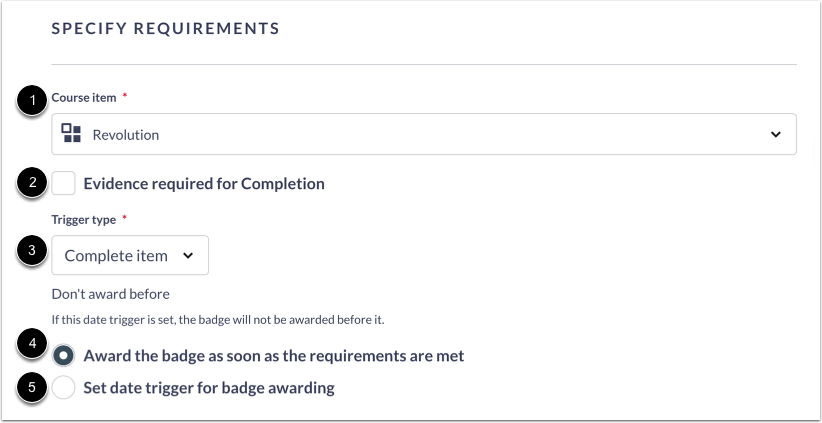
Para selecionar qual item do curso é necessário para concluir o distintivo, clique no menu suspenso Item do curso [1].
Para que os alunos apresentem evidências de conclusão, clique na caixa de seleção Evidências necessárias para a conclusão [2].
Para selecionar o tipo de gatilho para o distintivo, clique no menu suspenso Tipo de gatilho e selecione o tipo de gatilho [3].
Para atribuir o distintivo assim que os requisitos forem cumpridos, clique no botão de opção Atribuir o distintivo assim que os requisitos forem cumpridos [4].
Para definir um gatilho de data para a atribuição de distintivos, clique no botão de opção Definir gatilho de data para atribuição de distintivos [5].
Adicionar selo
Para adicionar seu selo ao seu curso, clique no botão Adicionar selo .