O ranking em um grupo permite que os alunos vejam sua classificação em um curso. Você pode ativar o ranking para definir pontos de classificação para distintivos no grupo.
Classificação aberta
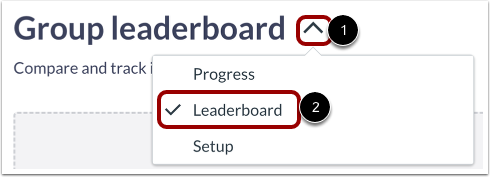
No menu suspenso Configuração do grupo [1], clique no link Quadro de líderes [2].
Gerenciar opções do placar de líderes
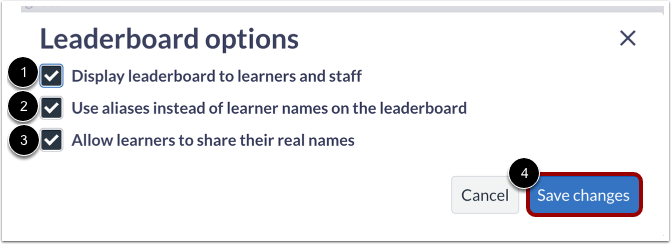
Para permitir que a tabela de classificação seja exibida para alunos e funcionários, clique na caixa de seleção Exibir tabela de classificação para alunos e funcionários [1].
Para que os alunos usem apelidos, clique na caixa de seleção Usar apelidos em vez do nome do aluno no quadro de classificação [2].
Para permitir que os alunos compartilhem seus nomes reais, clique na caixa de seleção Permitir que os alunos compartilhem seus nomes reais [3].
Para salvar as alterações, clique no botão Salvar alterações [4].
Observação: Para visualizar as configurações de exibição dos nomes ou apelidos dos alunos, você deve clicar na caixa de seleção "Exibir classificação para alunos e funcionários".
Ver classificação
O progresso do aluno é apresentado em formato de tabela, exibindo uma visão geral dos distintivos de aprendizagem em um grupo.
Para procurar um aluno, digite o nome dele no campo Pesquisar aluno [1].
Você pode visualizar e classificar por classificação [2], nome do aluno [3], pontos totais [4] e conclusão do distintivo [5].
Para visualizar o status de conclusão e o progresso do percurso de um aluno, clique no link Detalhes [6].
Para gerenciar opções, clique no botão Editar opções [7].
Observação: usuários inativos e pendentes são filtrados automaticamente de visualizações importantes, como listas de membros de grupos e rankings, e não mantêm mais privilégios baseados em grupo na plataforma independente. Essas alterações são consistentes com os status de inscrição do usuário (ativo, inativo, excluído, concluído) conforme refletido na página "Pessoas" do Canvas.