A Parchment Digital Badges firmou parceria com a Talent Neuron para exibir habilidades que levam a uma carreira de sucesso ou promoção diretamente a partir da certificação concedida ao aluno. Ao emitir certificações com um emissor da Parchment Digital Badges, você pode vincular suas certificações a habilidades que se conectam a dados do mercado de trabalho quando essas certificações forem visualizadas ou compartilhadas.
- O Parchment Digital Badges utiliza o Talent Neuron como taxonomia de habilidades padrão para alinhamento com competências. Os clientes do Parchment Badges podem continuar utilizando o Lightcast ou outras estruturas de habilidades personalizadas através da opção Habilidades Flexíveis .
- Além do alinhamento de competências, essa integração fornece informações robustas sobre o mercado, incluindo as competências mais requisitadas, as regiões geográficas onde essas competências são necessárias e as oportunidades de emprego disponíveis para os usuários do Parchment Badges.
- Os programas de certificação podem aproveitar esse vasto acervo de habilidades para destacar seus programas e capacitar os alunos em suas áreas.
- Com o crescente interesse em programas de treinamento focados em habilidades e que não conferem diploma, essa poderosa combinação de soluções permitirá a criação de programas modulares de alta qualidade, projetados para aprimorar e requalificar trabalhadores, combinando certificados online, certificações da indústria, estágios e microcredenciais.
Por que devo incluir as habilidades de Neurônios de Talento no meu distintivo?
Ao atribuir um distintivo, os destinatários poderão visualizar a habilidade específica que o distintivo representa. Essas informações ficarão armazenadas nos metadados do distintivo.
- Ao ser visualizada, a habilidade será direcionada para uma página com dados sobre o mercado de trabalho para aquela habilidade.
- Organizações fora dos EUA, Reino Unido e Canadá podem optar por incluir links para dados do mercado de trabalho fornecidos pelo Indeed em seus respectivos países.
Editar Organização
Todas as habilidades anteriormente associadas ao Lightcast são migradas para a taxonomia Talent Neuron. Este recurso está disponível para todos os assinantes do Parchment Digital Badges. A opção de habilidade deve ser habilitada no nível da organização para ser usada ao criar ou editar badges. Para acessar, faça login no Parchment Digital Badges, selecione o logotipo do Parchment Digital Badges [1]. Selecione Organização no menu suspenso [2]. Em seguida, clique em Editar organização [3].
Ative a opção de habilidade na página da organização.
Na página Editar organização, selecione a guia Configurações de conteúdo .
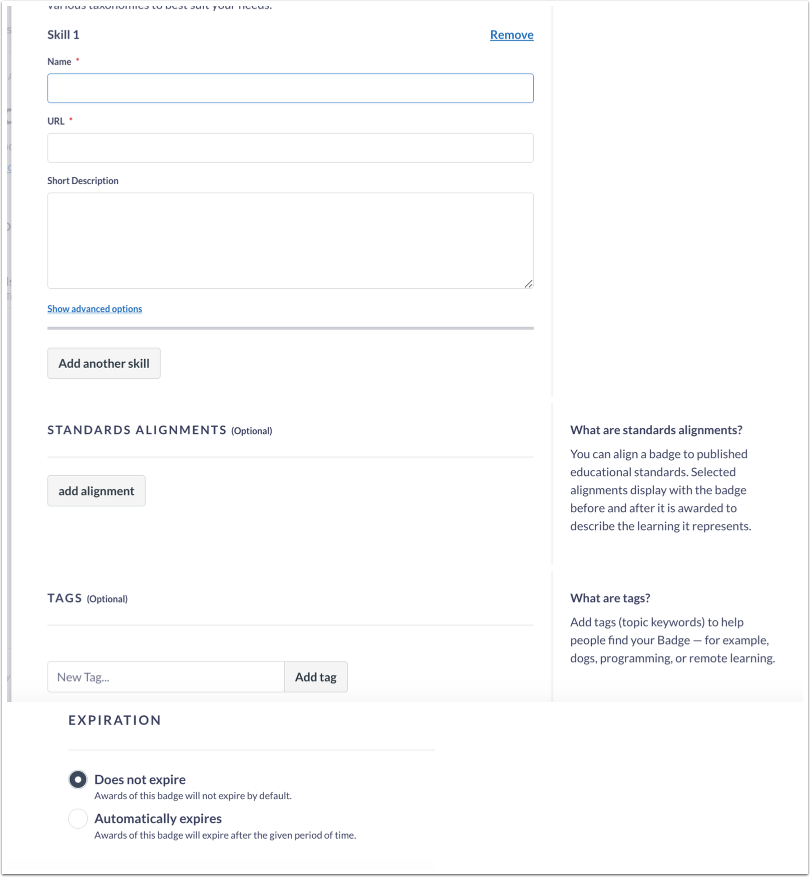
Para usar outras taxonomias preferenciais, selecione a opção Habilidades Flexíveis [1]. Para selecionar a taxonomia padrão, selecione a opção Taxonomia Padrão [2].
Salvar alterações
Para aplicar as alterações, clique no botão Salvar .
Confirme a taxonomia de habilidades do emissor.
Na página Emissores, clique no link Editar Emissor .
Clique na guia Configurações de conteúdo [1]. A opção Usar configurações da organização está ativada por padrão [2]. Para personalizar as configurações, desative-a e selecione uma das opções disponíveis.
Salvar Emissor
Clique no botão Salvar emissor .
Selecione o emissor
Clique na aba Emissores e selecione a entidade emissora da qual você deseja que seu crachá seja emitido.
Clique na aba "Distintivos ".
Criar distintivo
Clique no botão Criar distintivo [1] ou selecione um distintivo existente que deseja editar e clique no link Editar distintivo [2].
Para saber mais sobre a criação de distintivos, consulte nosso artigo sobre criação de distintivos .
Adicionar habilidades demonstradas
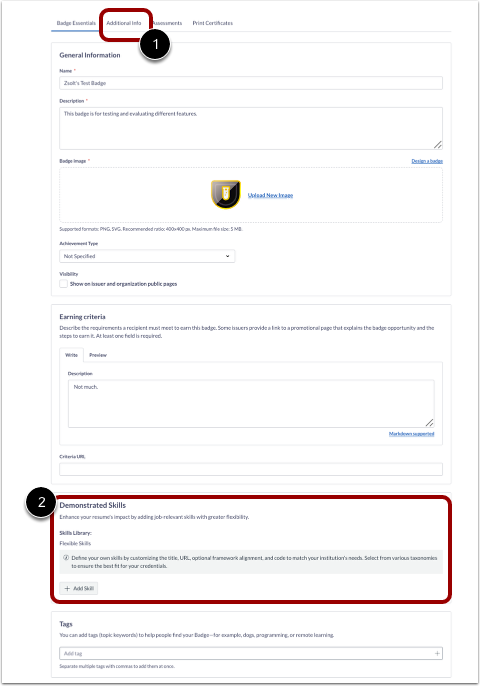
Para adicionar uma habilidade usando a Taxonomia padrão, clique na aba Informações Adicionais [1], insira a(s) habilidade(s) que deseja representar com esta insígnia [2]. Você verá sugestões aparecerem automaticamente com base nos critérios inseridos. Selecione a sugestão mais apropriada para adicioná-la à sua insígnia.
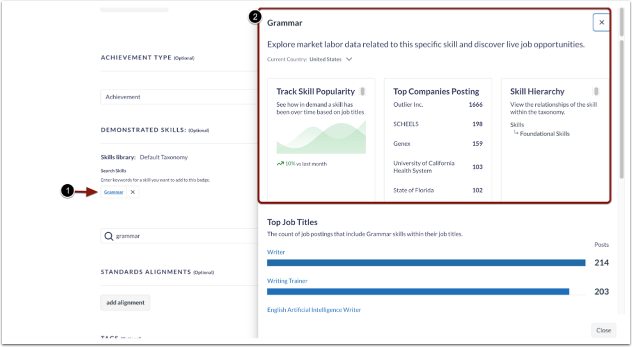
Para visualizar detalhes sobre uma habilidade selecionada, clique no link da habilidade [1]. Uma bandeja exibe dados do mercado de trabalho e oportunidades de emprego atuais relacionadas a essa habilidade [2].
Adicionar habilidades
Insira a(s) habilidade(s) que deseja representar com este distintivo. Sugestões serão exibidas automaticamente com base nos critérios inseridos. Selecione a sugestão mais adequada para adicioná-la ao seu distintivo.
Ver página de habilidades
Na Navegação de Insígnias Digitais do Parchment, clique na aba Habilidades [1]. Para visualizar as habilidades alinhadas às insígnias, clique na aba Habilidades da Organização [2]. Para visualizar as Habilidades do TalentNeuron, clique na aba Habilidades da Taxonomia Padrão [3]. As entradas com o mesmo código de alinhamento são agrupadas em um único cartão e usam o nome usado mais recentemente. As entradas sem código de alinhamento aparecem separadamente.
No campo de pesquisa [4], administradores e emissores podem inserir um nome ou palavra-chave para localizar habilidades específicas. Para classificar as habilidades Organizacionais e TalentNeuron, clique no menu suspenso Filtro [5]. As habilidades Organizacionais podem ser classificadas por uso recente do distintivo, ordem alfabética ou frequência de uso, enquanto as habilidades TalentNeuron podem ser classificadas alfabeticamente [6].
Para alterar a visibilidade das habilidades, clique no ícone Opções [7]. Para ocultar as habilidades da página pública, clique no link Tornar privado [8]. Para visualizar as Habilidades Organizacionais na página pública da organização, clique no link Visualizar Página Pública [9].
Clique em um cartão de habilidade Neurônio de Talento [1] para abrir a Bandeja de Habilidades para metadados e uso [2].
Observação: As habilidades flexíveis usam uma lógica de agrupamento na qual as entradas que compartilham o mesmo código de alinhamento são combinadas em um único cartão e exibem o nome usado mais recentemente. As entradas que não possuem um código de alinhamento aparecem como cartões separados.
Criação completa de emblemas
Para concluir a criação do distintivo, clique em Criar distintivo.
Veja as habilidades na página pública do distintivo.
Na página pública dos emblemas, as habilidades associadas a cada emblema serão exibidas na seção Habilidades .
Para abrir a página web que exibe dados sobre a habilidade e os empregos relacionados a ela, clique no link Habilidades. [1] associado ao distintivo. Para se candidatar à vaga, clique no botão Candidatar-se. [2].
Em regiões fora dos EUA, Reino Unido e Canadá, os dados de emprego podem estar disponíveis em plataformas de carreiras.