Ao iniciar sessão na sua organização, você pode personalizar as mensagens de notificação que são enviadas para funcionários e alunos.
Abrir painel de controle
Na navegação da organização de crachás digitais do Parchment, clique no link Painel de Controle .
Editar Organização
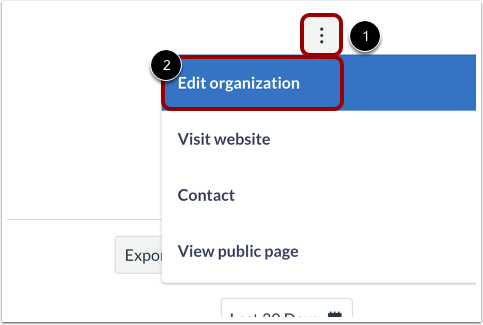
Para personalizar as notificações, clique no menu Opções [1] e, em seguida, clique no link Editar organização [2].
Abra as Configurações de Notificação
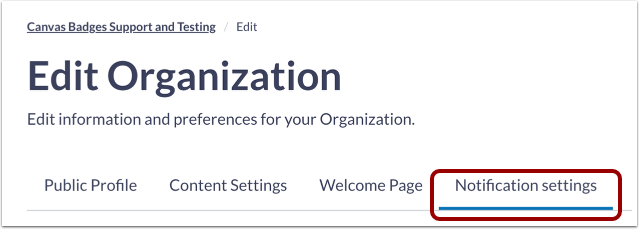
Clique na aba Configurações de notificação .
Gerenciar configurações de permissão
Para permitir que os emissores substituam as preferências de notificação, clique na caixa de seleção "Permitir que o emissor substitua as preferências de notificação" .
Personalize as novas insígnias conquistadas
Para selecionar como a notificação será recebida para distintivos recém-conquistados, clique na caixa de seleção Notificação por e-mail ou no aplicativo [1].
No campo Descrição , você pode usar o texto da mensagem de notificação padrão ou alterar o texto da mensagem de notificação [2].
Para redefinir a mensagem para o texto padrão, clique no link Redefinir [3].
Personalize o convite para o Pathways
Para selecionar como a notificação é recebida para convites para percursos, clique na caixa de seleção Notificação por e-mail ou no aplicativo [1].
No campo Descrição , você pode usar o texto da mensagem de notificação padrão ou alterar o texto da mensagem de notificação [2].
Para redefinir a mensagem para o texto padrão, clique no link Redefinir [3].
Personalize distintivos com prazo de validade
Para selecionar como a notificação de premiações com distintivos expirados será recebida, selecione o botão de tempo desejado [1]. Você pode escolher entre trinta dias antes, uma semana antes, um dia antes ou no momento da expiração do distintivo. Para selecionar o tipo de notificação, clique na caixa de seleção Notificação por e -mail ou Notificação no aplicativo [2].
No campo Descrição , você pode usar o texto da mensagem de notificação padrão ou alterar o texto da mensagem de notificação [3].
Para redefinir a mensagem para o texto padrão, clique no link Redefinir [4].
Personalizar distintivos revogados
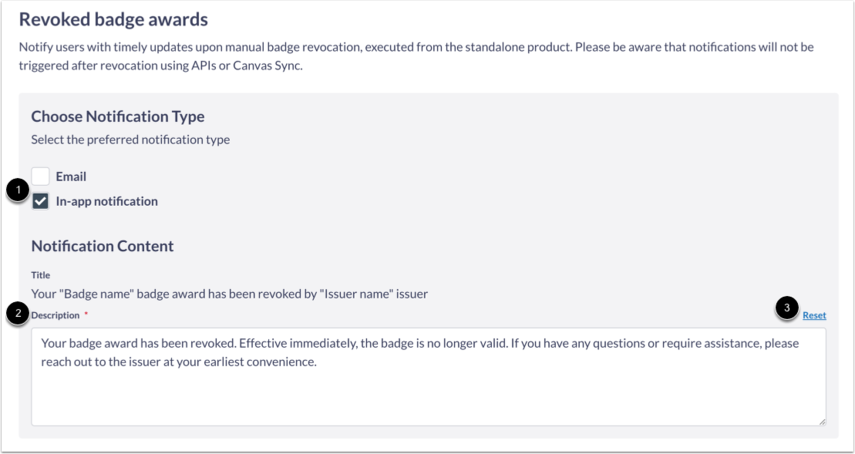
Para selecionar como a notificação será recebida para prêmios de emblemas revogados personalizados, clique na caixa de seleção E-mail ou Notificação no aplicativo [1].
No campo Descrição , você pode usar o texto da mensagem de notificação padrão ou alterar o texto da mensagem de notificação [3]. Para redefinir a mensagem para o texto padrão, clique no link Redefinir [3].
Personalizar grupos finais
Para selecionar como a notificação será recebida para grupos que estão terminando, selecione o botão de tempo anterior aplicável [1]. Você pode escolher entre trinta dias antes, uma semana antes, um dia antes ou no vencimento do crachá. Para selecionar o tipo de notificação, clique na caixa de seleção Notificação por e -mail ou Notificação no aplicativo [2].
No campo Descrição , você pode usar o texto da mensagem de notificação padrão ou alterar o texto da mensagem de notificação [3].
Use a caixa de descrição para atualizar o texto da mensagem [3].
Para redefinir a mensagem para o texto padrão, clique no link Redefinir [4].
Salvar alterações
Para salvar as notificações, clique no botão Salvar .