Os instrutores podem atribuir distintivos automaticamente com base nos requisitos do curso em seus grupos. Como boa prática, é importante garantir que os Requisitos do Módulo estejam definidos e que todo o conteúdo do módulo esteja publicado para evitar a atribuição de distintivos por engano.
Abrir Configuração
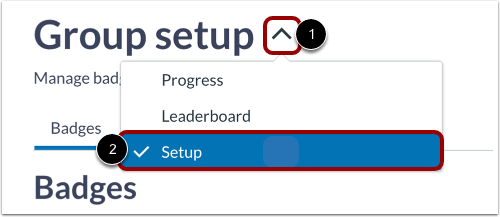
No menu suspenso Grupo [1], clique no link Configurar [2].
Gerenciar todos os distintivos
A aba Todos os distintivos exibe uma visão geral dos distintivos e requisitos em um grupo [1].
Para adicionar um emblema, clique no botão Adicionar emblema [2].
Para gerenciar um grupo, clique no ícone de mais opções [3].
Para visualizar o progresso do aluno, clique no link Visualizar progresso do aluno [4].
Para editar os requisitos do distintivo, clique no link Editar requisitos [5].
Para mover um emblema, clique no link Mover Emblema [6].
Para remover um distintivo, clique no link Remover distintivo [7].
Gerenciar distintivos de curso no Canvas
A aba de emblemas do curso Canvas é exibida em formato de tabela e apresenta uma visão geral dos emblemas e requisitos em um grupo [1].
Para alterar o emblema de um item do curso, clique no menu suspenso Emblema 2].
Para atualizar um emblema ou criar um novo emblema, clique no ícone Opções [3].
Para que os alunos apresentem evidências de conclusão, clique na caixa de seleção Evidência [4].
Para atualizar um requisito para um distintivo, clique no menu suspenso Requisito [5].
Para atualizar os detalhes percentuais de um distintivo, insira uma porcentagem no campo Detalhe [6].
Para atualizar a data, clique no botão Adicionar data [7].
Nota: Os requisitos específicos do módulo podem ser gerenciados dentro dos módulos do Canvas .