O Parchment Digital Badges permite que administradores de programas concedam distintivos em massa a um grupo de destinatários. Você pode incluir metadados opcionais, como evidências e descrições, nos distintivos, que podem ser os mesmos ou específicos para cada usuário.
Uma vez que um crachá tenha sido concedido, seus dados são imutáveis. Se você for informado sobre a necessidade de alterar um crachá após ele ter sido concedido a um indivíduo (como um erro na grafia de um nome), você pode fazer essa alteração revogando o crachá e, em seguida, concedendo-o novamente com os dados corretos.
Notas:
- Você precisa criar uma entidade emissora e um crachá antes de emitir crachás em massa.
- Os assinantes do Parchment Digital Badges têm direito a premiações em lote ilimitadas. Se você estiver usando o Parchment Digital Badges (versão gratuita), o limite é de 50 premiações por arquivo CSV.
- Os crachás emitidos manualmente ou em lote não aparecem no Parchment Digital Badges LTI, a menos que você tenha adquirido uma assinatura do Parchment Digital Badges.
Abrir crachá
Clique no nome do distintivo que deseja atribuir em massa.
Distintivo de premiação em lote
Clique no botão "Atribuir em massa" .
Baixe o arquivo CSV de exemplo.
Para aprender como estruturar os dados em seu arquivo CSV, clique no link "Baixar o CSV de exemplo" .
Veja um exemplo de arquivo CSV.
O arquivo CSV pode conter vários campos. O campo Identificador (endereço de e-mail, URL ou número de telefone) é o único campo obrigatório. Se você conceder distintivos em massa para vários distintivos, preencha o ID da classe do distintivo.
- Identificador (endereço de e-mail, URL ou número de telefone) [1]
- Primeiro nome [2]
- Sobrenome [3]
- Narrativa [4]
- Narrativa de Evidências [5]
- URL de evidência [6]
- Data de emissão [7]
- Data de validade [8]
Carregar arquivo CSV
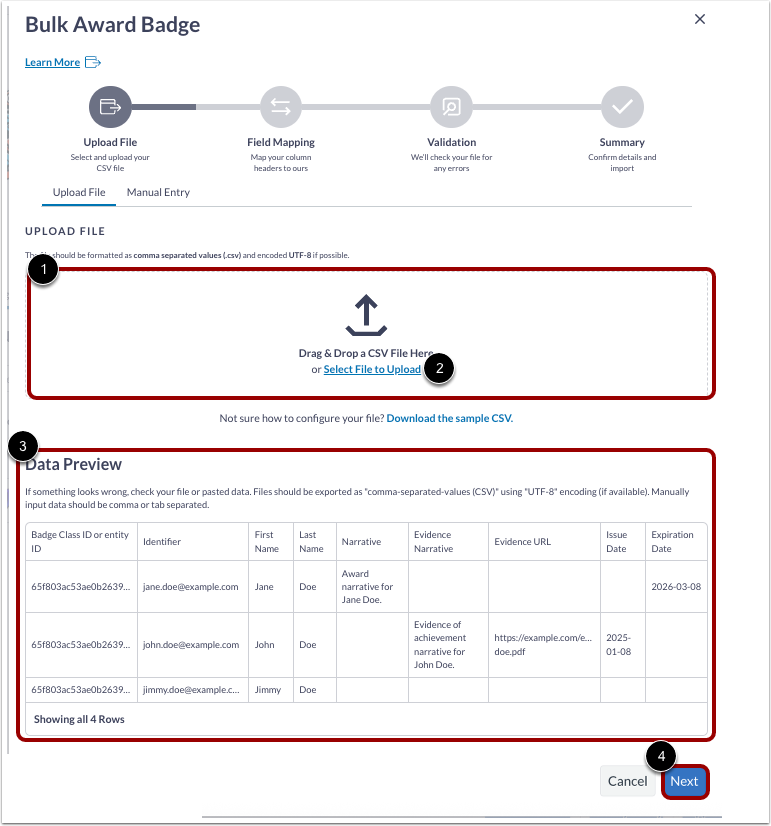
Depois de preparar o seu ficheiro CSV de acordo com as instruções, pode carregá-lo arrastando e soltando o ficheiro CSV no campo Carregar Ficheiro [1] ou pode clicar na ligação Selecionar Ficheiro para Carregar [2].
Veja uma pré-visualização do seu ficheiro CSV carregado [3].
Clique no botão Próximo [4].
Cabeçalhos de coluna do arquivo CSV do mapa
Se a primeira linha do arquivo CSV tiver cabeçalhos de coluna, certifique-se de que a caixa de seleção "A primeira linha tem cabeçalhos de coluna" esteja marcada [1].
Para mapear os cabeçalhos de coluna do seu arquivo CSV para os cabeçalhos de coluna do Parchment Digital Badges, use os menus suspensos para cada cabeçalho de coluna [2].
Clique no botão Próximo [3].
Validação de visualização
Se houver erros no seu arquivo CSV, você poderá receber informações sobre como corrigir os erros [1].
Para reenviar o seu ficheiro CSV corrigido, clique no botão Voltar [2].
Emitir distintivos de premiação em lote
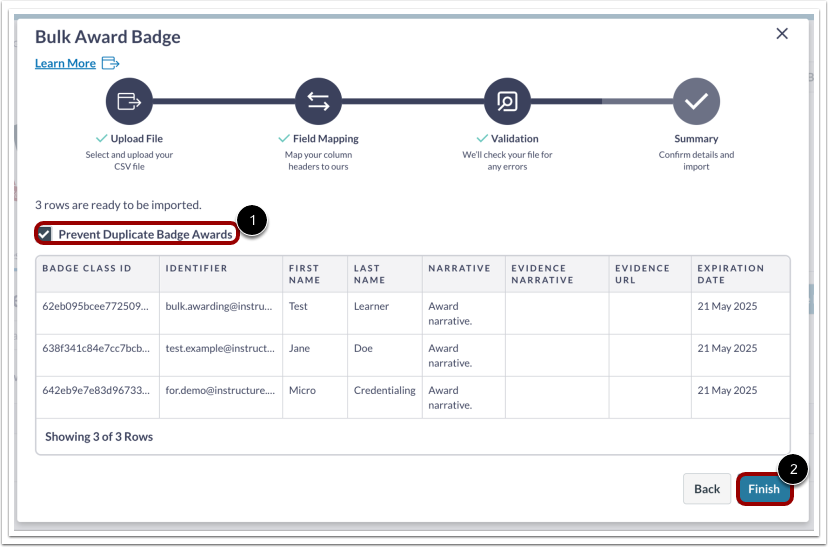
Após o carregamento, o Parchment Digital Badges analisa os dados para mapear os cabeçalhos das colunas. Você poderá personalizar as configurações de notificações, se permitido pela sua organização e/ou pela caixa de seleção Impedir a atribuição de distintivos duplicados (se aplicável) [1]. Após a validação, clique no botão Concluir [2].
Ver distintivos concedidos
Para visualizar os distintivos concedidos, clique na aba "Prêmios" .
Concessão em lote de vários distintivos
Clique no botão "Conceder vários distintivos em lote" .
Carregar arquivo CSV
Depois de preparar o seu ficheiro CSV de acordo com as instruções, pode carregá-lo arrastando e soltando o ficheiro CSV no campo Carregar Ficheiro [1] ou pode clicar na ligação Selecionar Ficheiro para Carregar [2].
Veja uma pré-visualização do seu ficheiro CSV carregado [3].
Clique no botão Próximo [4].
Cabeçalhos de coluna do arquivo CSV do mapa
Se a primeira linha do arquivo CSV tiver cabeçalhos de coluna, certifique-se de que a caixa de seleção "A primeira linha tem cabeçalhos de coluna" esteja marcada [1].
Para mapear os cabeçalhos de coluna do seu arquivo CSV para os cabeçalhos de coluna do Parchment Digital Badges, use os menus suspensos para cada cabeçalho de coluna [2].
O arquivo CSV deve conter os seguintes campos:
- ID da Classe do Distintivo: Identificador único para o distintivo a ser concedido. Este é o ID no MongoDB, que também está disponível na URL (ex.: 65f803ac53ae0b2639ac0eba).
- Identificador: Identificador único para cada usuário.
- Nome: Primeiro nome do usuário.
- Sobrenome: Último nome do usuário.
- Narrativa: Descrição ou motivo para a concessão da insígnia.
- Narrativa de Evidências: Detalhes adicionais ou evidências que justifiquem a concessão da insígnia.
- URL da evidência: URL que direciona para a evidência de apoio.
- Data de emissão: Data em que o crachá é emitido.
- Data de validade: Data em que o crachá expira.
Clique no botão Próximo [3].
Emitir prêmio em lote para vários distintivos
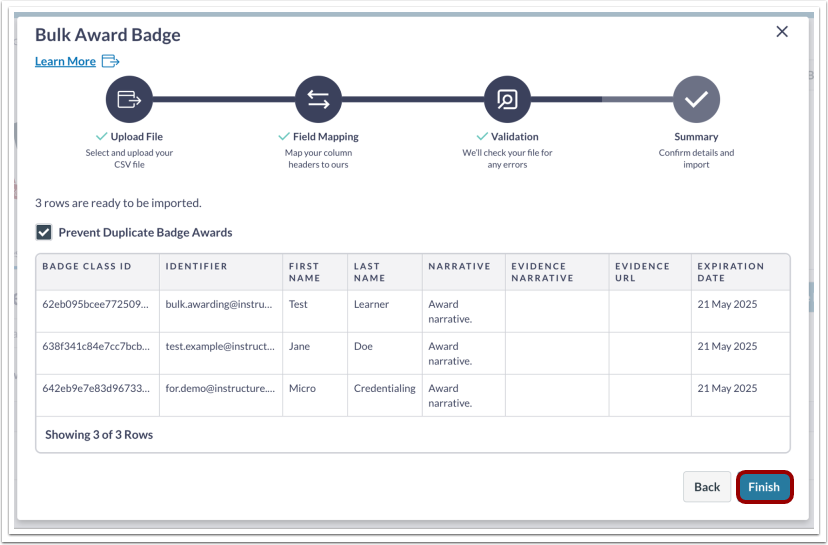
Após a validação, confirme os detalhes e clique no botão Concluir .
Revogação em massa de crachás
Para revogar vários distintivos de uma só vez, navegue até a aba Prêmios [1]. Em seguida, selecione o botão Revogação em massa [2].
Selecionar usuários
Para revogar todos os crachás de usuário, clique na caixa de seleção Destinatário [1]. Para revogar crachás de usuários específicos, clique na caixa de seleção dos usuários desejados [2]. Em seguida, clique no botão Revogar Selecionados [3].
Revogar distintivos de premiação
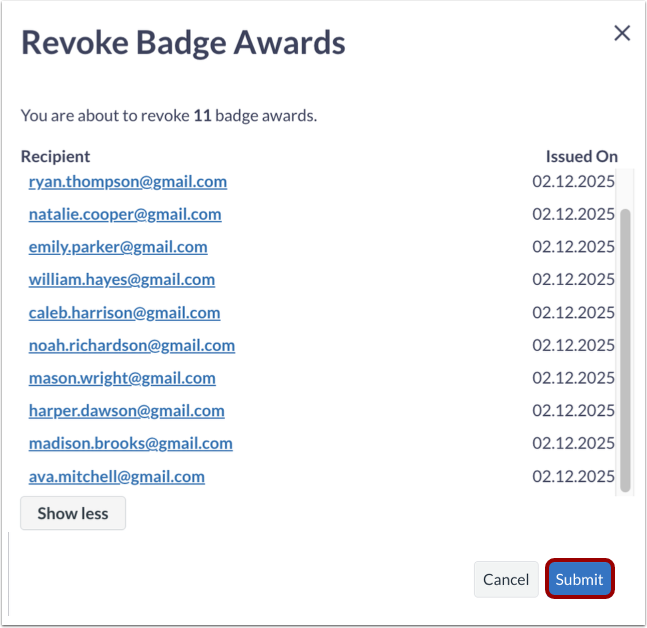
Uma janela de confirmação lista todos os usuários selecionados cujos crachás serão revogados. Clique no botão Enviar .
Mensagem de erro de revogação
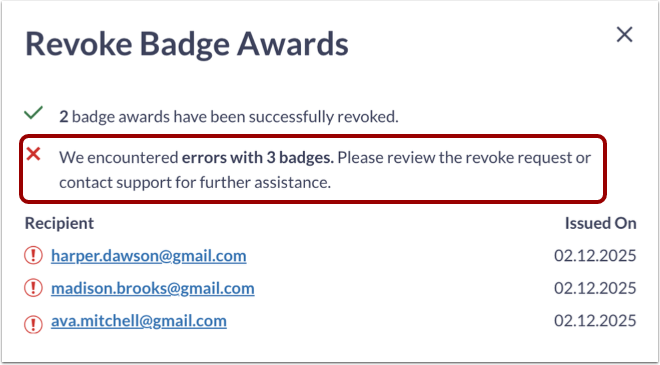
Se um crachá não puder ser revogado de um usuário, uma mensagem de erro será exibida.
Revogar com sucesso
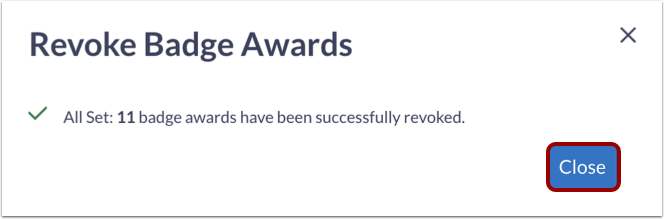
Após a revogação dos crachás dos usuários selecionados, uma janela de confirmação será exibida. Clique no botão Fechar .