O LTI de Insígnias Digitais da Parchment permite que os instrutores atribuam automaticamente insígnias aos alunos com base nos requisitos do curso. Um administrador do Canvas deve habilitar as chaves de desenvolvedor para a conta ou subconta na qual o LTI está instalado. Um administrador do Canvas pode instalar o LTI no nível da conta ou da subconta. Um instrutor pode instalar o LTI no nível do curso.
Nota: Este guia fornece os passos para instalar o Parchment Digital Badges LTI em uma instância do Canvas hospedada pela Instructure. Se a sua instância do Canvas for auto-hospedada, siga o nosso guia para instalar o Parchment Digital Badges LTI em uma instância do Canvas auto-hospedada .
Exibir chaves de desenvolvedor herdadas
Na Navegação da conta, clique no link Chaves de desenvolvedor [1]. Para visualizar as chaves herdadas, clique na guia Herdadas [2].
Mostrar todas as chaves
Role a página até o final da lista e clique no botão "Mostrar todas as chaves" . Localize as chaves da API e LTI do Parchment Badges na lista.
Ative a chave da API
Para ativar a chave da API Parchment Digital Badges [1], clique no botão Ligado [2].
Confirmar estado da chave
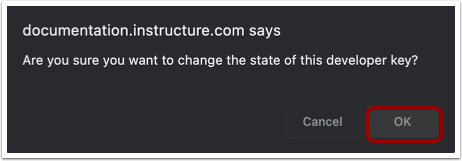
Uma mensagem será exibida solicitando a confirmação da alteração do estado da tecla. Para confirmar a alteração, clique no botão OK .
Habilitar chave LTI regional
Para ativar a chave LTI para sua região , clique no botão Ligar [1]. Existem cinco opções: Parchment Digital Badges AU [2], Parchment Digital Badges CA [3], Parchment Digital Badges EU/Ireland [4] e Parchment Digital Badges US [5]. Selecione a chave LTI para a mesma região que você usou para criar sua conta Parchment Digital Badges. Você só precisa ativar uma chave LTI.
Visualizar configurações do aplicativo
Você pode instalar o Parchment Digital Badges LTI no nível da conta, subconta ou curso. Na Navegação da Conta ou do Curso, clique no link Configurações [1]. Clique na guia Aplicativos [2]. Para visualizar as configurações do aplicativo, clique no botão Visualizar Configurações do Aplicativo [3].
Adicionar aplicativo
Clique no botão Adicionar aplicativo .
Insira o ID do cliente
Na lista suspensa Tipo de configuração , selecione a opção Por ID do cliente [1]. Digite o ID do cliente para o seu servidor regional no campo ID do cliente [2].
- Crachás digitais em pergaminho EUA - 170000000000727
- Crachás digitais em pergaminho UE - 170000000000728
- Crachás digitais em pergaminho AU - 170000000000730
- Crachás digitais em pergaminho CA - 170000000000729
- Crachás digitais em pergaminho SG - 170000000000822
Clique no botão Enviar [3].
Observação: Se você tentar instalar o LTI antes de habilitar a API e as chaves LTI, encontrará um erro informando que o ID do cliente está desativado.
Confirmar instalação
Quando a janela Adicionar aplicativo aparecer, clique no botão Instalar .
Visualizar LTI instalado
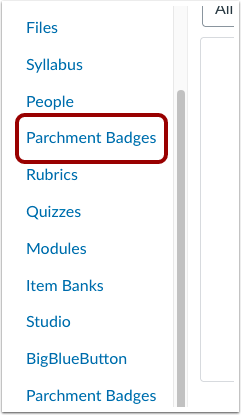
Se o LTI estiver instalado no nível da conta ou subconta, o link Parchment Badges será exibido na Navegação do Curso para todos os cursos da conta ou subconta. Se o LTI estiver instalado no nível do curso, o link Parchment Badges será exibido na Navegação do Curso para o curso em que estiver instalado.
Observação: o link "Distintivos do Parchment" é exibido na Navegação do Curso para usuários do LTI 1.3 e para todos os usuários do Blackboard. Como alternativa, o link "Distintivos" é exibido na Navegação do Curso para usuários do LTI 1.1.
Conectar LTI à organização
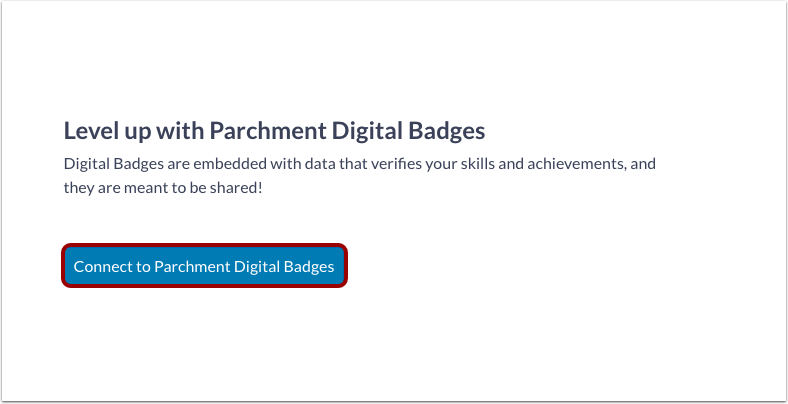
Após a instalação do LTI (Identificador de Nível de Serviço) do Parchment Digital Badges ser concluída no Canvas, o LTI deve ser conectado à sua Organização do Parchment Digital Badges antes de poder ser usado para conceder distintivos.
Visualizar chaves da conta
Na Navegação da conta, clique no link Chaves de desenvolvedor [1]. Para visualizar as chaves herdadas, clique na guia Conta [2].
Adicionar chave de desenvolvedor
O Parchment Digital Badges é compatível com o registro dinâmico LTI 1.3 no Canvas LMS. Os administradores podem iniciar o registro usando um único URL, permitindo que o Canvas busque e aplique a configuração automaticamente. Para iniciar o registro, clique no botão Adicionar chave de desenvolvedor [1] e selecione o link Adicionar registro LTI [2].
Cadastre-se no aplicativo
Na janela modal de registro do aplicativo de chaves de desenvolvedor do Canvas LMS, cole o URL do ambiente da instituição [1]. Em seguida, clique no botão Continuar [2].
Observação: esses URLs não podem ser abertos diretamente em um navegador. Eles devem ser colados no Canvas no campo URL de registro dinâmico. Abri-los diretamente não iniciará o registro.
Para verificar uma conta Parchment Digital Badges, insira o endereço de e-mail Parchment Digital Badges [1]. Em seguida, clique no botão Próximo [2] para inserir o código de verificação.
Selecione uma organização [1] e clique no botão Próximo [2].
Revisão da integração
Para que a integração apareça em todos os cursos do Canvas, clique no botão "Visibilidade da integração nos cursos do Canvas". [1]. Clique no botão Enviar [2].
Conclua o cadastro
Na janela de configurações dos crachás digitais do Parchment, revise as permissões [1], o compartilhamento de dados do usuário [2] e os locais [3] e ajuste-os, se necessário. Para concluir o registro, clique no botão Ativar e fechar [4].