O Parchment Digital Badges Pathways permite que os usuários empilhem Open Badges, como degraus, em percursos de aprendizagem para mapear um currículo. Isso permite que os administradores acompanhem facilmente o progresso de grupos e indivíduos em cursos, séries de treinamento e programas.
O sistema de percursos de aprendizagem é suficientemente flexível para permitir diferentes ramificações e segmentos, com etapas obrigatórias e opcionais que orientam o aluno sobre os próximos passos. Os percursos de aprendizagem podem conter e culminar em distintivos de marcos que são concedidos automaticamente quando as ramificações inferiores do percurso são concluídas.
Notas:
- As etapas são organizadas em uma estrutura de etapas pai e filho, que podem ser configuradas como etapas obrigatórias ou como distintivos de marcos importantes.
- Não utilize distintivos de marcos como o primeiro passo em um Caminho sem subpassos, pois isso acionará automaticamente a concessão de distintivos.
- Os caminhos devem ser publicados antes da assinatura dos usuários.
- Para acompanhar o progresso dos usuários em uma trilha de aprendizagem, eles precisam ser membros de um grupo inscrito nessa trilha. Vários grupos podem se inscrever em uma trilha, e várias trilhas podem ser atribuídas a um grupo.
- Administradores e instrutores podem sincronizar distintivos e percursos quando um curso está associado a um curso do Blueprint.
Criar caminho
Clique na aba Emissores [1], depois crie um novo emissor [2] ou selecione um emissor existente [3].
Você também pode usar a barra de pesquisa para encontrar um emissor específico [4].
Abrir Caminhos
Clique na aba Caminhos [1] e, em seguida, clique no botão Criar caminho [2].
Adicionar detalhes do caminho
Adicione um nome para o caminho [1] e uma descrição (opcional) [2].
Por padrão, a opção Mostrar em Páginas Públicas está ativada [3]. Se você não quiser que o caminho seja visível em páginas públicas, você pode desmarcar a caixa de seleção.
Para salvar os detalhes, clique no botão Criar caminho [4].
Nota: O nome e a descrição do percurso são exibidos no cartão de conclusão do percurso e na primeira seção da janela de detalhes do percurso.
Editar caminho
Para continuar criando o percurso, clique no botão Editar percurso .
Ao editar ou criar um caminho, clique no botão Construtor de Caminhos para abrir o construtor [1]. Personalize a forma como os caminhos são exibidos usando os botões girar, aumentar zoom, diminuir zoom, ajustar à largura, ajustar à largura e altura e visualização padrão [2].
Selecione a Conquista
Os percursos são criados da direita para a esquerda. Primeiro, você precisa selecionar um distintivo de marco que deseja conceder automaticamente quando um membro do grupo concluir o percurso.
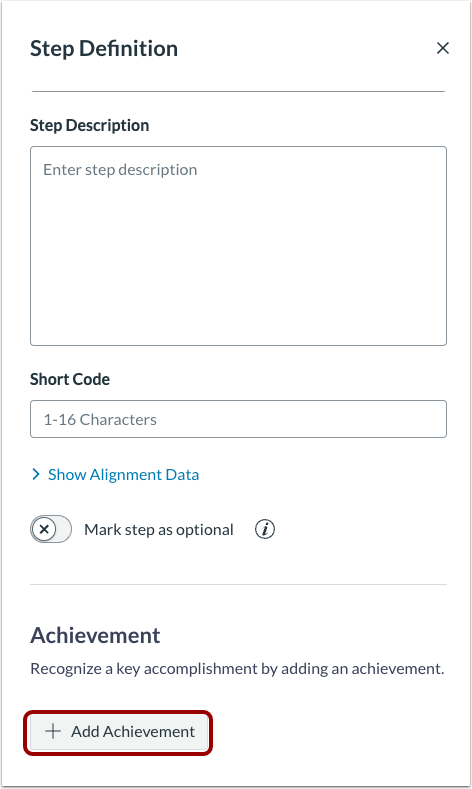
No painel direito, clique no botão Adicionar Conquista .
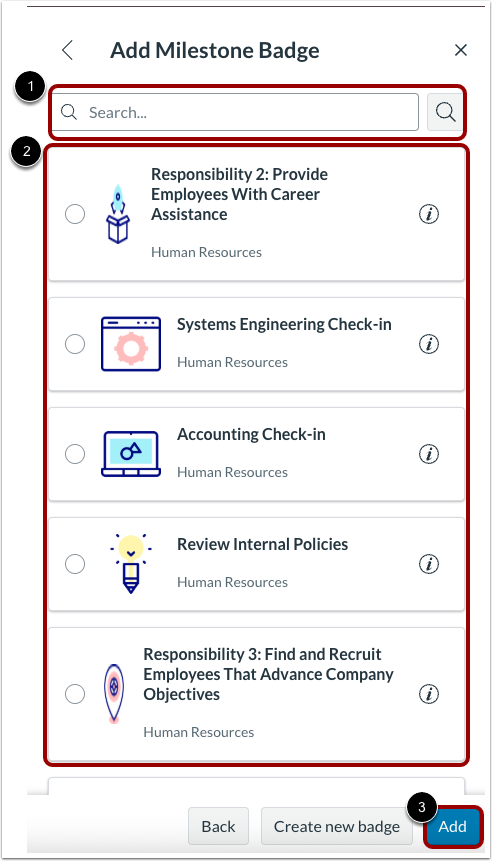
Você pode pesquisar um emblema de marco na barra de pesquisa [1] e, em seguida, escolher na lista de emblemas [2]. Para adicionar o emblema de conclusão, clique no botão Adicionar [3].
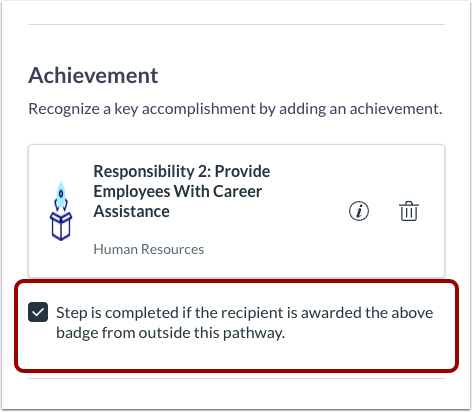
O Parchment Digital Badges Pathways reconhece distintivos digitais do Parchment de diferentes fontes, incluindo cursos do Canvas e distintivos concedidos em lote ou individualmente. A opção "A etapa é concluída se o destinatário receber o distintivo..." está ativada por padrão. Se o distintivo de conclusão do percurso não puder ser obtido fora do percurso, você pode desmarcar a caixa de seleção.
Adicionar etapa
Para adicionar etapas adicionais ao percurso, clique no bloco Adicionar Etapa .
Para gerenciar uma etapa, clique no bloco da etapa [1]. Você pode arrastar o bloco da etapa para mover sua posição [2].
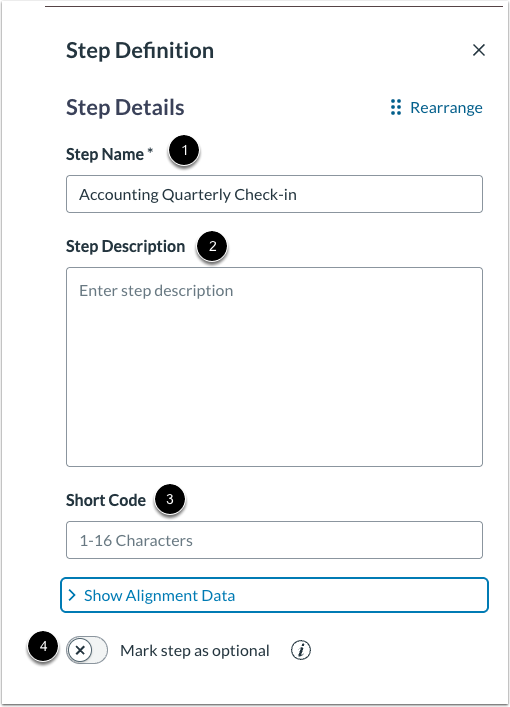
Adicione um nome de etapa [1]. Você também pode adicionar uma descrição de etapa [2] e um código curto [3].
Para definir como opcional, clique na opção Marcar etapa como opcional em [4].
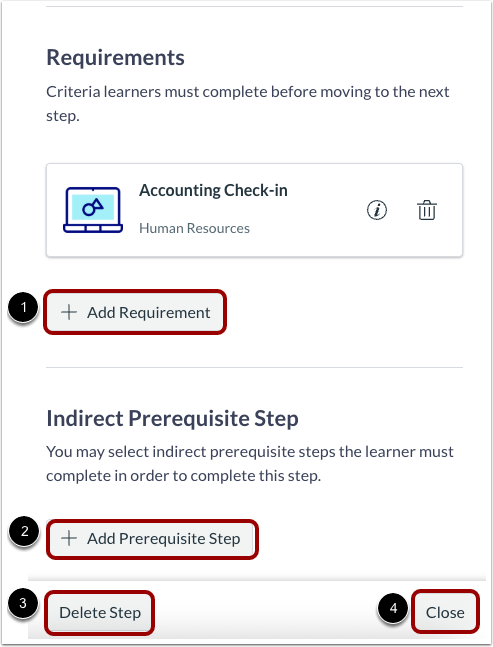
Você pode selecionar distintivos que o aluno deve ganhar para concluir a etapa [1] e etapas de pré-requisito indiretas que o aluno deve concluir para concluir a etapa [2]. Você também pode adicionar um distintivo externo .
Para excluir o título da etapa, clique no botão Excluir etapa [3]. Para fechar a bandeja de etapas, clique no botão Fechar [4].
Notas:
- Os distintivos de marcos são representados visualmente por um ícone à direita e são concedidos automaticamente quando os critérios são cumpridos.
- Os distintivos obrigatórios são representados visualmente pelos ícones à esquerda e são concedidos manualmente ou por meio de um LTI (Licença de Acesso Livre) do Parchment Digital Badges em um LMS (Sistema de Gestão de Aprendizagem).
- Os emissores podem adicionar etapas acima e abaixo de uma etapa existente no construtor de Caminhos.
Adicionar requisito
Para adicionar requisitos a uma etapa do caminho, clique no menu suspenso Tipo de requisito [1] e selecione o requisito que deseja adicionar.
Você pode adicionar requisitos como Tarefa do Canvas [2], Curso do Canvas [3], Credencial Obtida [4] e Experiência de Requisito Manual [5].
Para obter instruções detalhadas sobre como adicionar requisitos a uma etapa do percurso, consulte o guia Como adiciono um requisito em um percurso de distintivos digitais do Parchment?
Publicar caminho
Se você adicionou subetapas, pode selecionar o número de etapas pré-requisito que o aluno deve concluir antes de concluir a subetapa [1].
Depois de preencher todos os detalhes, clique no botão Publicar caminho [2].
Observação: Assim que o seguidor do percurso concluir todas as etapas filhas necessárias, o distintivo de marco principal será concedido automaticamente.