O aplicativo Parchment Digital Badges Pathways LTI permite que instrutores do Moodle adicionem Parchment Digital Badges Pathways aos seus cursos. Os instrutores podem visualizar o progresso individual ou em grupo ao longo do percurso de aprendizagem. Os alunos podem acompanhar seu próprio progresso individual e recebem um roteiro de sua jornada de aprendizado. Os Parchment Digital Badges Pathways podem ser criados usando Open Badges de qualquer plataforma e/ou emissor. O Parchment Digital Badges Pathways é um recurso do Parchment Digital Badges. Para saber mais sobre uma assinatura do Parchment Digital Badges, consulte O que é o Parchment Digital Badges ?
Pré- requisitos
- Certifique-se de estar inscrito como instrutor no curso do Moodle.
- Defina um problema no Parchment Digital Badges antes de criar o Percurso do Parchment Digital Badges.
- Defina o conjunto de emblemas que serão usados para o percurso.
- Crie e publique um Percurso de Distintivos Digitais em Parchment.
Uma única via de acesso pode ser adicionada a vários cursos e/ou várias vias de acesso podem ser adicionadas a um único curso.
Instalar o Parchment Digital Badges Pathways LTI é fácil! O Parchment Digital Badges Pathways oferece a instrutores e alunos uma visão simples do seu progresso em uma trilha de aprendizagem diretamente nos seus cursos do Moodle. Veja como configurá-lo.
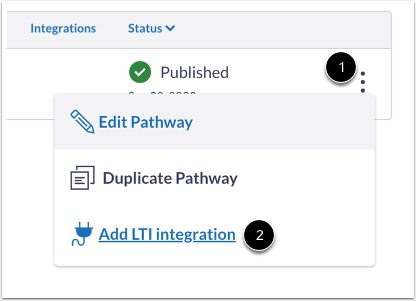
No painel de controle do emissor no Parchment Digital Badges Pathways, encontre o percurso que deseja adicionar ao seu curso na lista de percursos e selecione Integrações LTI . Conclua a instalação copiando a chave e o segredo do Pathways para o Moodle. Veja abaixo os detalhes. Passo a passo: Como instalar
- Faça login na sua conta Parchment Digital Badges e navegue até a opção "Emissor" na barra de navegação superior.
- Selecione na lista uma entidade emissora associada à sua organização.
- Selecione a aba Caminhos .
- Selecione o título do percurso que deseja utilizar no Moodle.
- Selecione a aba de integrações LTI .
- Selecione o botão Adicionar integração
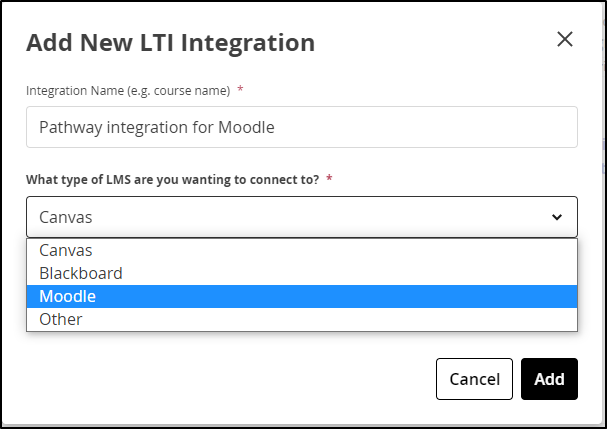
- Dê um nome significativo à sua nova integração e selecione o tipo de integração que você está criando.
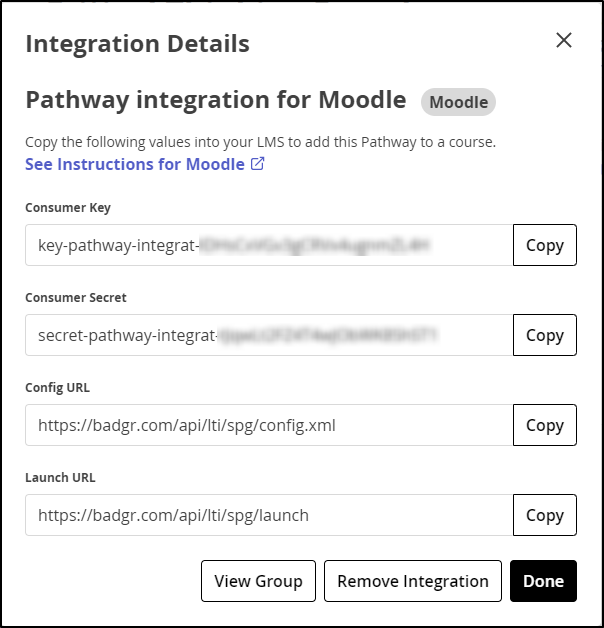
- Um cartão com o nome que você designou deverá aparecer nas integrações LTI para o seu percurso.
10. Em outra aba , acesse a conta, subconta ou curso desejado no Moodle e ative a edição.
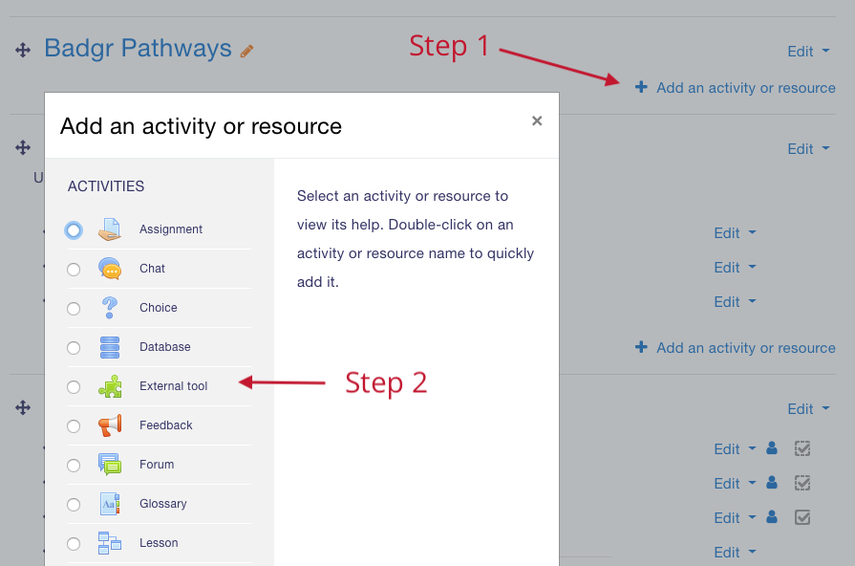
11. Selecione Adicionar uma atividade ou recurso e, em seguida, selecione Ferramenta externa .
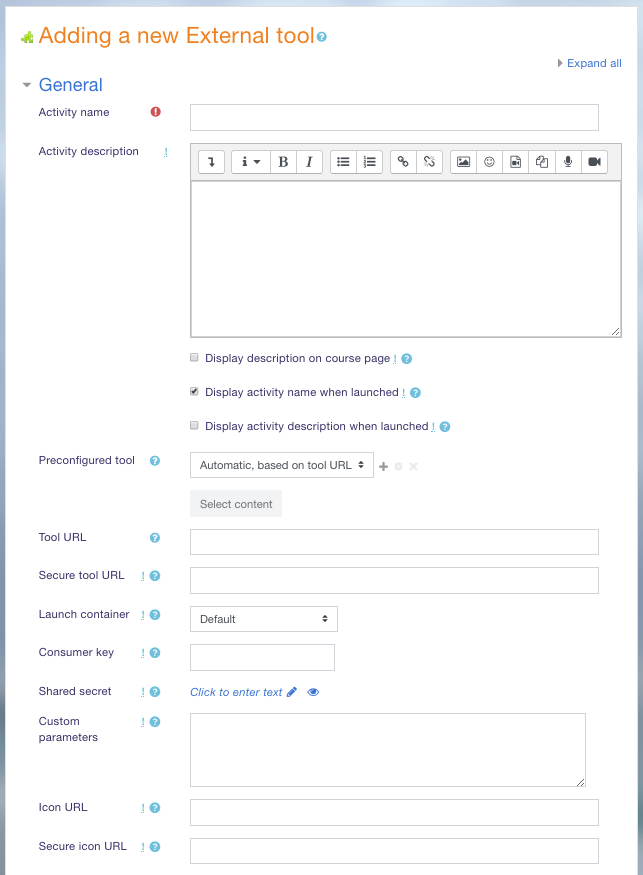
12. Copie e cole a chave do consumidor , o segredo do consumidor (segredo compartilhado) e o URL de configuração apresentados na caixa de diálogo Caminhos dos Distintivos Digitais do Parchment na sua integração com o Moodle. Copie o nome ou insira um nome que você não esquecerá.
13. Após inserir as informações, selecione Salvar . 14. Observe o novo item de menu, Caminhos , na navegação do curso, à esquerda. Clique neste item para visualizar seu caminho. Os alunos que acessarem o menu Caminhos em um curso serão automaticamente inscritos no caminho.
Solução de problemas
Você poderá encontrar algumas mensagens de erro se o aplicativo LTI não for adicionado corretamente. 1. Se a URL do arquivo config.xml não funcionar com o seu LMS, tente usar esta URL : 2. Se a URL de configuração for usada na URL da ferramenta segura , você verá a mensagem "Erro inesperado do servidor". 3. Se a chave e o segredo do consumidor estiverem incorretos ou forem inseridos nos campos errados, a mensagem "Carregando caminhos..." será exibida, mas nenhum resultado será produzido.