Você pode visualizar até 10 calendários de seus cursos e grupos no aplicativo.
Esta lição mostra imagens para a tela de um celular; no entanto, a menos que seja indicado o contrário, os passos são os mesmos para tablets.
Abrir calendário
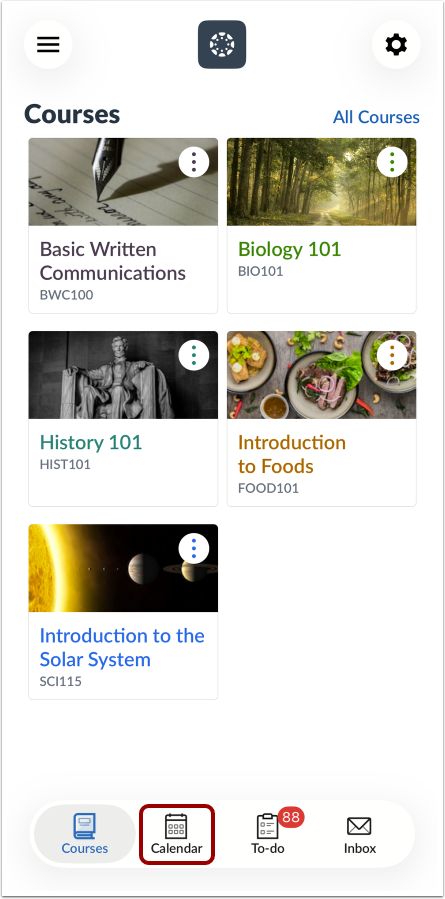
No Painel de Controle, toque no ícone Calendário .
Ver calendário
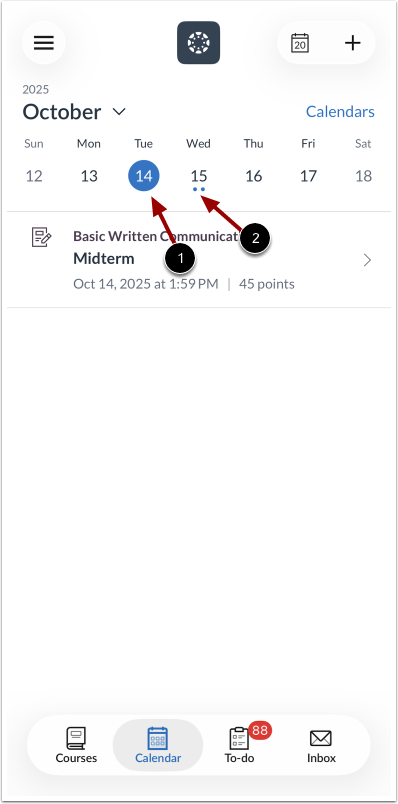
A página Calendário mostra todas as tarefas e eventos dos seus cursos. Por padrão, o calendário exibe tarefas e eventos por semana. A data selecionada é indicada pelo fundo sólido [1]. Quaisquer tarefas ou eventos na data atual são exibidos abaixo do calendário em formato de agenda.
As tarefas ou eventos em outras datas são indicados por um ponto abaixo da data [2]. Vários pontos indicam várias tarefas ou eventos, que você pode visualizar tocando na data.
O dia da semana padrão é domingo. Você pode alterar a data de início para segunda-feira nas configurações pessoais do aplicativo .
Gerenciar calendários
Você pode gerenciar os cursos e eventos exibidos no calendário tocando no link Calendários [1]. Para selecionar qual(is) calendário(s) exibir, toque na caixa de seleção ao lado do nome do calendário do usuário, curso ou grupo [2].
Ver datas adicionais
Para visualizar tarefas e eventos para outras datas, deslize a visualização da semana para a esquerda ou para a direita [1].
Você também pode expandir para a visualização do mês do calendário tocando no nome do mês [2] e deslizando a visualização do mês para a esquerda ou para a direita.
Para voltar à data atual, toque no ícone Calendário [3].
Visualizar evento ou tarefa individual
Para visualizar os detalhes de uma tarefa ou evento específico, toque no nome da tarefa ou do evento.
Adicionar item ou evento à lista de tarefas
Para adicionar um item da sua lista de tarefas ou um evento ao seu calendário, toque no ícone Adicionar .
Observação: Atualmente, os itens da lista de tarefas criados no aplicativo são exibidos apenas no Calendário; eles serão exibidos na lista de tarefas em uma versão futura.