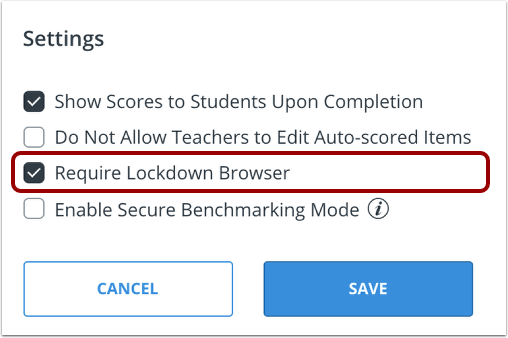
Voordat u LockDown Browser kunt inschakelen, moet uw schoolbestuur Respondus LockDown Browser (Mastery Connect OEM-versie) installeren op compatibele apparaten van leerlingen (MacOC, Windows, Chromebook of iPad).
Opmerkingen:
- Voorheen moesten Chromebook-gebruikers een kiosk-app gebruiken voor beveiligde tests. Hoewel het gebruik van de kiosk-app tot januari 2025 wordt ondersteund, is LockDown Browser nu beschikbaar voor beveiligde tests via een Google Chrome-extensie.
- LockDown Browser vereist dat Chromebook-gebruikers alle open tabbladen sluiten. Chromebook-gebruikers die via Clever inloggen op Mastery Connect moeten alle open tabbladen sluiten, inclusief het Clever-tabblad.
Installeer Respondus LockDown Browser (Mastery Connect OEM-versie)
Dien een supportticket in voor de LockDown Browser-documentatie en om de LockDown Browser-functie in uw account in te schakelen.
Schakel LockDown Browser in voor beoordelingen
De LockDown Browser-tool kan worden ingeschakeld voor benchmarkbeoordelingen , formatieve beoordelingen in het kader van Enhanced Accommodation (EA) en in trackers .
Nadat de LockDown Browser is ingeschakeld voor een toets, wordt deze automatisch gestart wanneer studenten een toets afleggen op student.masteryconnect.com , in het studentenportaal of via een LTI-verbinding.
Let op: LockDown Browser kan niet worden gebruikt voor documentgebaseerde beoordelingen of beoordelingen die niet door de EA (Education Agency) worden uitgevoerd.