Als eigenaar van een leerplan kunt u de onderdelen van uw leerplan beheren. U kunt de naam, beschrijving en kleur van het onderdeel wijzigen. U kunt ook leerdoelen toevoegen of verwijderen, documenten uploaden en notities toevoegen en bewerken. Opmerking: Als de stappen in deze les niet overeenkomen met wat er in uw account wordt weergegeven, gebruikt u mogelijk de oude weergave. Raadpleeg voor de stappen in de oude weergave Hoe beheer ik een onderdeel van een leerplan in de oude weergave?
Open Maps
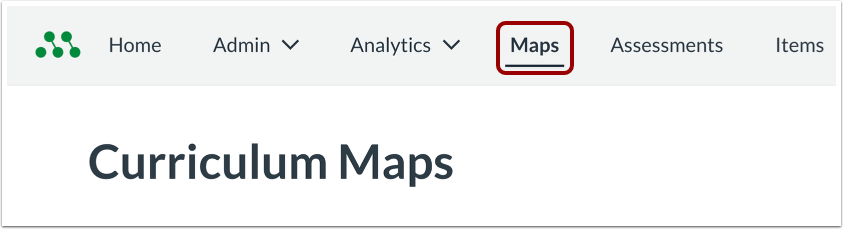
Klik in het menu Globale navigatie op de link Kaarten .
Open curriculumkaart
Klik op een link met de naam van een leerplanoverzicht.
Bekijk de beschikbare opties
Ga in het tabblad 'Eenheid' met de muis over het pictogram 'Eenheidsopties' [1]. De opties voor eenheidsbeheer worden weergegeven [2].
Eenheid bewerken-venster openen
Om de naam, details en kleur van de eenheid te bewerken, selecteert u de optie 'Eenheid bewerken' .
Eenheid bewerken
Je kunt de eenheidsnaam [1], de beschrijving [2] en de kleur [3] bewerken.
Om je wijzigingen op te slaan, klik je op de knop Opslaan [4].
Standaarden toevoegen en verwijderen
Om standaarden aan de unit toe te voegen of te verwijderen, klikt u op de optie Standaarden toevoegen/verwijderen . Raadpleeg onze handleiding over het toevoegen van standaarden aan een curriculumkaart voor meer informatie.
Verwijder eenheid
Om de module uit het curriculumoverzicht te verwijderen, klikt u op de optie 'Module verwijderen' .
Bevestig verwijderen
Klik op de knop Verwijderen .
Voeg notities toe aan de module.
Om een notitie aan de module toe te voegen, klikt u op de optie Notities .
Notitie toevoegen en bewerken
Bekijk de unitnotities in het tabblad Notities [1].
Voer de tekst in of bewerk deze in het veld Eenheidsnotities [2].
Om je notities op te slaan, klik je op de knop Opslaan [3].
Document uploaden naar de eenheid
Om een document naar de module te uploaden, klikt u op de optie 'Document uploaden' .
Document uploaden
In het venster Bestand uploaden kunt u ervoor kiezen om een bestand te uploaden vanaf uw computer [1], vanaf Google Drive [2] of vanaf Dropbox [3].