Op de pagina 'Mastery Connect trackers' kunt u de trackers die u hebt gemaakt bewerken. U kunt de naam van de tracker wijzigen, medewerkers toevoegen of verwijderen, de kleur van het trackerpictogram wijzigen of een SIS-klaslink aanpassen.
Open Trackers
Klik in het menu Globale navigatie op de link Trackers .
Bekijk de trackerspagina
Op de startpagina van Mastery Trackers [1] kunt u de tracker vinden die u wilt bewerken.
Klik op het pictogram Opties [2] en vervolgens op de link Bewerken [3].
Bewerkingstracker
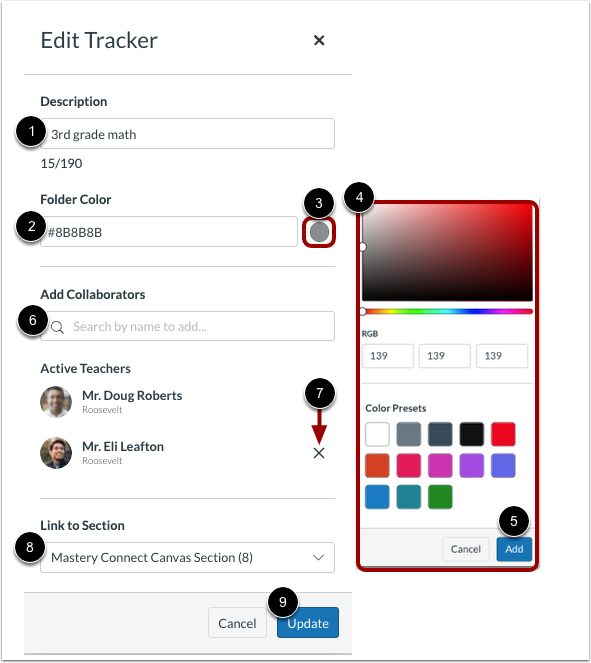
Voer in het venster 'Tracker bewerken' een nieuwe trackernaam in het veld 'Beschrijving' in [1].
Om de kleur van de map te wijzigen, voert u een hexadecimale waarde in het veld Mapkleur in [2]. U kunt ook een kleur selecteren of RGB-kleurwaarden invoeren door op het pictogram Kleurenpalet te klikken [3]. In het venster Kleurenpalet [4] selecteert u een kleur uit het spectrum, voert u RGB-waarden in of klikt u op een vooraf ingestelde kleuroptie. Klik vervolgens op de knop Toevoegen [5] om de wijzigingen op te slaan.
Om medewerkers toe te voegen, voert u een deel of de volledige naam van een medewerker in het zoekveld [6] in en drukt u op de Enter -toets op uw toetsenbord.
Om een medewerker te verwijderen, klikt u op het pictogram Verwijderen naast de naam van de medewerker [7].
Om de tracker aan een nieuwe klassectie te koppelen, klikt u op het vervolgkeuzemenu ' Koppelen aan sectie ' [8].
Om je wijzigingen op te slaan, klik je op de knop Bijwerken [9].