Los códigos QR y los códigos de reclamación son una función de las insignias digitales de Parchment. Los usuarios pueden otorgar insignias con una URL y un código de reclamación o con un código QR escaneable.
Creación de un código de reclamación
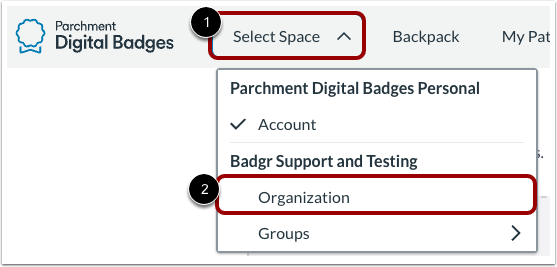
Mientras esté conectado a su cuenta de Parchment Digital Badges, haga clic en el menú desplegable Seleccionar espacio [1] y haga clic en el enlace Organización [2].
Seleccione un emisor de la organización en la pestaña Emisores [1] y seleccione la insignia para la que desea crear un código QR o de reclamación [2].
Haz clic en la pestaña Códigos de reclamación .
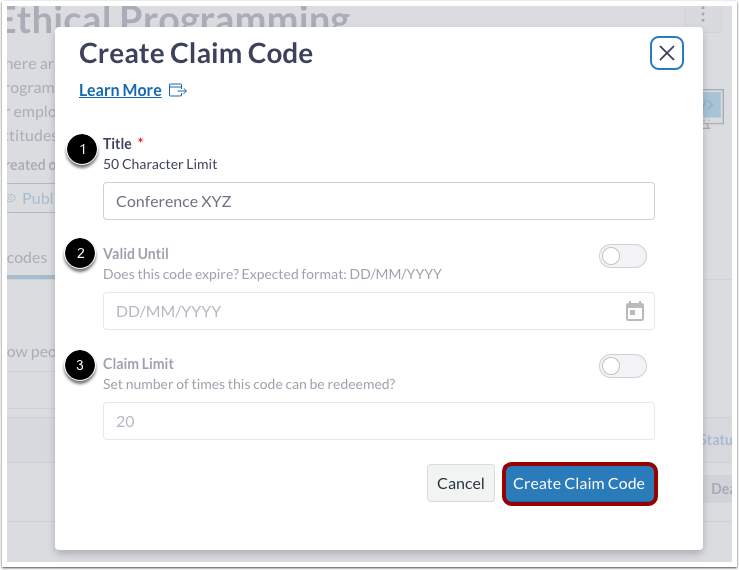
Para añadir una fecha de caducidad o limitar el número de veces que se puede canjear su credencial, haga clic en el botón Crear código de canje .
Para crear un código de reclamación, introduzca el título del código [1], la fecha de validez [2] y el límite de reclamación [3]. Haga clic en el botón «Crear código de reclamación» .
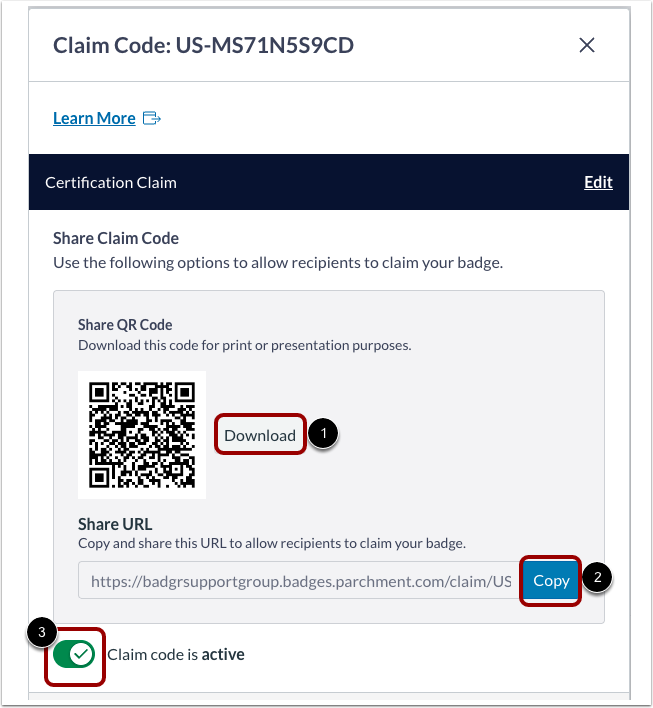
Puedes compartir el código QR descargándolo [1] o copiando la URL [2]. Para cambiar el estado activo, haz clic en el interruptor de encendido/apagado [3].
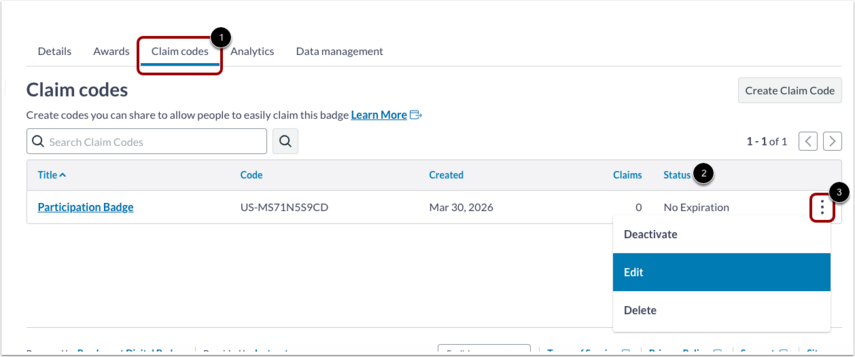
El código de reclamación aparecerá en la pestaña Códigos de reclamación [1]. En la columna Estado, puede ver si el código de reclamación está activo o desactivado [2]. Para cambiar el estado, eliminar o editar el código de reclamación, haga clic en el icono Opciones [3].
Otorgar una insignia mediante un código QR o de reclamación.
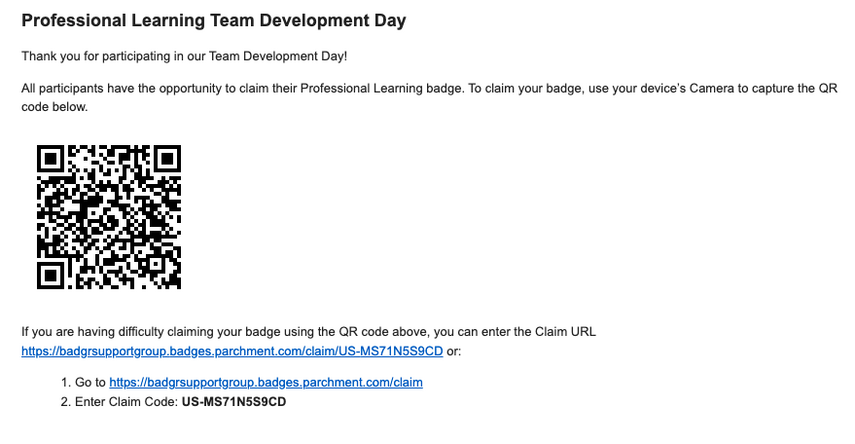
Es posible que algunos usuarios de Android no puedan identificar un código QR con la cámara de su dispositivo. Al otorgar insignias, conviene incluir la URL de canje junto con la imagen del código QR. El código de canje se puede utilizar de dos maneras diferentes para otorgar una insignia.
- URL de reclamación : Al editar el código QR, puedes copiar la URL de reclamación. Incluye esta información cerca del código QR para que los usuarios puedan introducirla y reclamar su insignia.
- URL y código de reclamación : Es posible que los destinatarios tengan dificultades para copiar la URL completa correctamente. Para ello, puede dividir el proceso en dos pasos: dirija a los usuarios a la URL de la página de su organización y añada /claim (por ejemplo, xeducation.badgr.com /claim ). Una vez que los usuarios accedan a esta URL, se les solicitará que introduzcan el código de reclamación de 10 dígitos.
Si está creando un documento para la entrega de una insignia presencial, su página podría verse así: Reclamar una insignia mediante código QR o código de reclamación.
Para reclamar una insignia mediante un código QR, los usuarios deberán escanearlo con su teléfono. Una vez escaneado, accederán a la página de reclamación específica para esa insignia. Allí, podrán elegir la dirección de correo electrónico a la que desean que se les asigne la insignia. Si ya han iniciado sesión en su cuenta de Parchment Badges, tendrán disponible una lista desplegable para seleccionar una de sus direcciones de correo electrónico verificadas.
Códigos de reclamación
Las insignias también se pueden otorgar utilizando el código de reclamación. Los emisores pueden proporcionar el código de reclamación de dos maneras.
- El emisor solo puede proporcionar el código de reclamación de 10 dígitos a los destinatarios. Si ha recibido un código de reclamación de 10 dígitos, vaya a https://badgr.com/claim e introduzca el código proporcionado por el emisor. Si su emisor se encuentra en un servidor diferente al de EE. UU., deberá utilizar una URL diferente para reclamar su insignia (Australia: https://au.badgr.com/claim , Europa: https://eu.badgr.com/claim , Canadá: https://ca.badgr.com/claim) .
- El emisor puede proporcionar a los destinatarios la URL específica para reclamar la insignia. Esta URL ya contiene el código de reclamación y abrirá una página donde los usuarios podrán introducir su dirección de correo electrónico para reclamar su insignia.
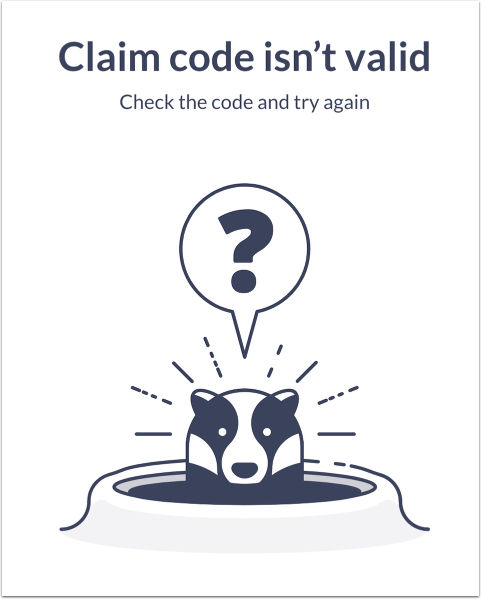
Si has introducido un código de reclamación incorrecto, es posible que recibas un mensaje de error. Si te aparece un mensaje de error al intentar reclamar una insignia que crees haber ganado, ponte en contacto con la entidad emisora para obtener más información.