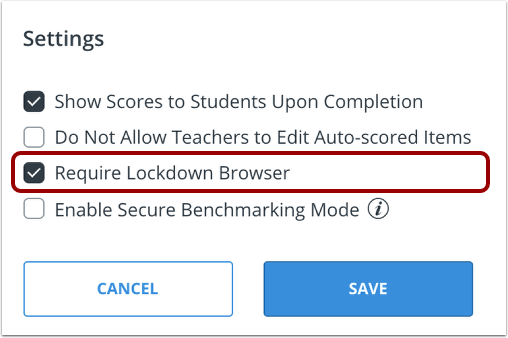
Innan du kan aktivera LockDown Browser måste ditt distrikt installera Respondus LockDown Browser (Mastery Connect OEM-version) på kompatibla elevenheter (MacOC, Windows, Chromebook eller iPad).
Anteckningar:
- Tidigare var Chromebook-användare tvungna att använda en kiosk-app för säker testning. Även om användning av kiosk-appen stöds till och med januari 2025 är LockDown Browser nu tillgänglig för säker testning via ett Google Chrome-tillägg.
- LockDown Browser kräver att Chromebook-användare stänger alla öppna flikar. Chromebook-användare som loggar in på Mastery Connect via Clever måste stänga alla öppna flikar, inklusive fliken Clever.
Installera Respondus LockDown Browser (Mastery Connect OEM-version)
Skicka in ett supportärende för dokumentationen för LockDown Browser och för att aktivera LockDown Browser-funktionen i ditt konto.
Aktivera LockDown Browser för bedömningar
LockDown Browser-verktyget kan aktiveras för benchmark-bedömningar , formativa bedömningar för Enhanced Accommodation (EA) och i trackers .
När LockDown Browser har aktiverats för en bedömning startas den automatiskt när studenter gör ett prov på student.masteryconnect.com , i studentportalen eller via en LTI-anslutning.
Obs: LockDown Browser kan inte användas för dokumentbaserade bedömningar eller bedömningar som inte är baserade på EA.