Canvas te permite ver los cuestionarios desde tu dispositivo móvil. Puedes ver los detalles de cada cuestionario, como la fecha límite, los puntos, el número de preguntas, el tiempo límite y el número de intentos permitidos.
Canvas admite de forma nativa cuestionarios de tipo ensayo, opción múltiple, respuesta múltiple, rellenar espacios en blanco, emparejar, numéricos o de verdadero/falso. Los cuestionarios que no incluyan preguntas compatibles se redirigen a la versión web de Canvas. Además, actualmente la aplicación no admite cuestionarios de una sola pregunta, con restricciones de código de acceso ni con restricciones de dirección IP.
Esta lección muestra imágenes para la pantalla de un teléfono; sin embargo, a menos que se indique lo contrario, los pasos son los mismos para las tabletas.
Nota: Las preguntas del cuestionario no se pueden editar en la aplicación para profesores.
Curso abierto
En la pestaña Cursos , toque el nombre del curso que desea ver.
Cuestionarios abiertos
Toque el enlace Cuestionarios .
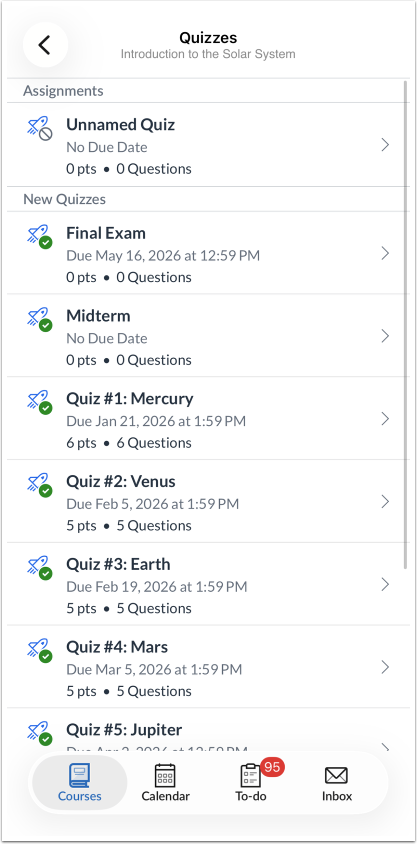
Ver cuestionarios
Los cuestionarios están organizados por grupo de tarea y fecha de entrega.
Cuestionario abierto
Para ver una prueba, toque el nombre de la prueba.
Ver cuestionario
Para cada prueba, puede ver todos los detalles de la prueba, incluido el título, los puntos, la calificación de visualización, el tipo de prueba, la fecha de entrega y los detalles de la prueba.
Administrar cuestionario
Para editar los detalles del cuestionario, toque el enlace Editar [1]. Puede administrar todas las opciones del cuestionario, así como las fechas de entrega y disponibilidad.
Para ver todos los envíos para el cuestionario, toque el enlace Todos [2].
Nota: Las preguntas del cuestionario no se pueden editar en la aplicación para profesores.
Cuestionario abierto
Para abrir la prueba, desplácese hasta la parte inferior de los detalles de la prueba y toque el botón Abrir la prueba .
Dependiendo del tipo de prueba, es posible que se le dirija a la versión web de Canvas.