Puedes crear un nuevo elemento de calendario en la aplicación Canvas Teacher. Los elementos de calendario son para tu uso personal. También puedes editar o eliminar los elementos y eventos de tu lista de tareas pendientes.
Las imágenes de esta lección sirven para añadir una nueva tarea pendiente, a menos que se indique lo contrario.
Esta lección muestra imágenes para la pantalla de un teléfono; sin embargo, a menos que se indique lo contrario, los pasos son los mismos para las tabletas.
Calendario abierto
En el Panel de control, pulsa el icono del Calendario .
Agregar artículo
Pulsa el icono de Añadir .
Agregar tarea o evento
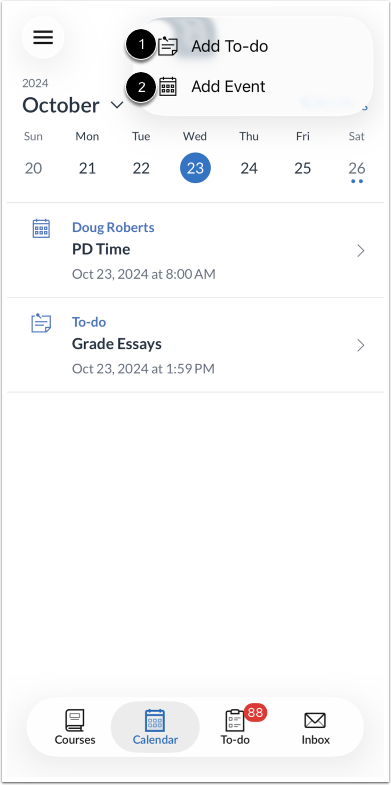
Para agregar un elemento a la lista de tareas, toque el enlace Agregar a la lista de tareas [1].
Para agregar un evento, toque el enlace Agregar evento [2].
Agregar título
Introduce un título para tu tarea o evento.
Seleccione fecha y hora
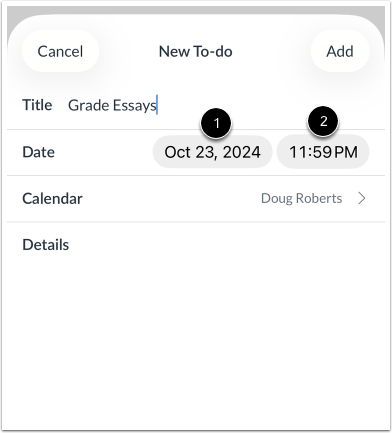
Por defecto, se selecciona la fecha actual para tu tarea pendiente.
Para seleccionar una fecha diferente, toque el campo Fecha [1].
Para seleccionar una hora diferente, toque el campo Hora [2].
Fecha de actualización
Selecciona la fecha en la que deseas que aparezca la tarea o el evento en tu calendario. Luego, toca la pantalla cuando hayas terminado.
Hora de actualización
Selecciona la hora en la que deseas que aparezca la tarea o el evento en tu calendario. Luego, toca la pantalla cuando hayas terminado.
Seleccionar calendario
Las tareas pendientes y los eventos se guardan por defecto en tu calendario personal.
Si desea asociar el elemento de la lista de tareas o el evento con un calendario diferente, toque el enlace Calendario [1] y seleccione el curso o grupo [2].
Agregar detalles
En el campo Detalles , ingrese los detalles de su tarea o evento pendiente.
Agregar detalles del evento
Si está agregando un nuevo evento, también puede agregar la frecuencia [1], la ubicación [2] y la dirección [3].
Guardar artículo
Pulsa el enlace Añadir .
Ver artículo
Consulta tu artículo en el Calendario.
Nota: Actualmente, las tareas creadas en la aplicación solo se muestran en el Calendario; en una futura actualización, también se mostrarán en la lista de tareas pendientes.
Editar o eliminar elemento
Para editar o eliminar la tarea o evento, haga clic en el icono Opciones [1]. A continuación, haga clic en el enlace Editar [2] o en el enlace Eliminar [3].