Una vez que descargue la aplicación Canvas Teacher de la App Store, podrá usarla para iniciar sesión en su cuenta de Canvas.
Puedes ingresar el nombre de tu institución en la aplicación para encontrar tu cuenta. Si la aplicación no encuentra tu institución por nombre, puedes ingresar la URL de Canvas. Si no la conoces, puedes iniciar sesión con un código QR , que no requiere la URL de Canvas para la aplicación móvil.
Si tiene varias cuentas y no desea iniciar sesión en la aplicación cada vez, puede cambiar a otra cuenta de usuario .
Esta lección muestra imágenes para la pantalla de un teléfono; sin embargo, a menos que se indique lo contrario, los pasos son los mismos para las tabletas.
Aplicación Open Canvas para profesores
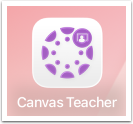
Abra su dispositivo y toque el ícono de Canvas Teacher .
Encontrar institución
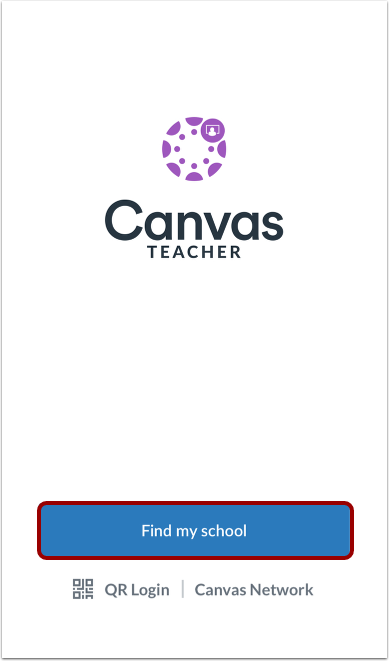
Toque el botón Buscar mi escuela .
Buscar por nombre de institución
Ingrese el nombre de su institución o distrito escolar. Si el nombre completo aparece en la lista de búsqueda, selecciónelo.
Notas:
- Si usted es administrador y su escuela no aparece en la lista de búsqueda, comuníquese con su CSM para obtener información sobre la búsqueda inteligente móvil.
- Para iniciar sesión en una cuenta gratuita para docentes, ingrese Cuentas gratuitas de Canvas o canvas.instructure.com en el campo de búsqueda.
Ingresar la URL del lienzo
Si el nombre de su institución no aparece en la lista de búsqueda, es posible que necesite localizar su cuenta de Canvas ingresando la URL completa de Canvas en el campo de texto Buscar su escuela o distrito [1].
Si no conoces la URL de Canvas, pulsa el enlace " ¿Cómo encuentro mi escuela?" [2]. También puedes iniciar sesión con un código QR, lo cual no requiere conocer la URL de Canvas.
Ver inicio de sesión anterior
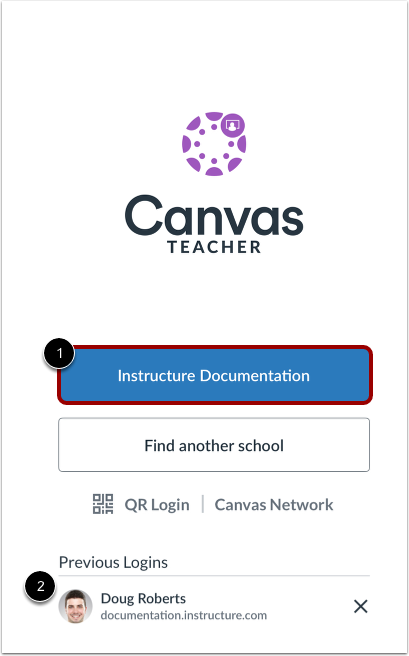
Si ya iniciaste sesión en la aplicación, se mostrará el nombre de tu institución en Canvas. Para volver a iniciar sesión, pulsa el botón con el nombre de la institución [1].
Si anteriormente has cambiado de usuario en la aplicación, para volver a iniciar sesión puedes tocar la cuenta del usuario [2].
Ingrese las credenciales de inicio de sesión
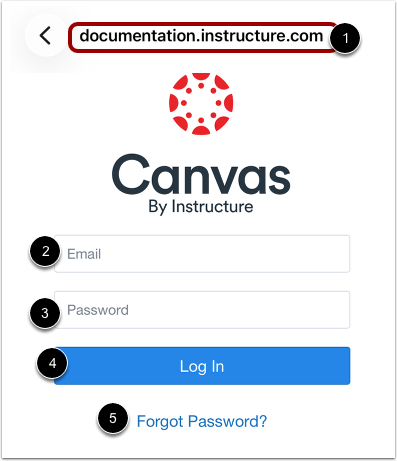
Después de encontrar una cuenta, puede ver la URL de Canvas en la parte superior de la pantalla [1]. Ingrese su correo electrónico [2] y contraseña [3]. Pulse el botón Iniciar sesión [4].
Si no conoce su contraseña, toque el enlace ¿Olvidó su contraseña? [5].
Notas:
- La credencial del campo de correo electrónico de Canvas varía según la institución. Algunas instituciones pueden requerir un nombre de usuario o un número de cuenta.
- Si su página de inicio de sesión móvil de Canvas no muestra la opción de restablecer contraseña, comuníquese con su institución si necesita restablecer su contraseña.
- Si su institución requiere que inicie sesión en Canvas utilizando su sistema de autenticación, será redirigido a la página de inicio de sesión de su institución.
Ver el panel de control
Ver el panel de control de su cuenta.
Para obtener más información, visita nuestra guía sobre cómo utilizar la aplicación Canvas Teacher .