En Canvas Teacher, puedes realizar un seguimiento de todas las discusiones del curso.
Esta lección muestra imágenes para la pantalla de un teléfono; sin embargo, a menos que se indique lo contrario, los pasos son los mismos para las tabletas.
Nota: Para ver y responder a discusiones anónimas, debe habilitar la opción de discusión anónima .
Curso abierto
En el Panel de Control, toca el curso que deseas ver.
Discusiones abiertas
Toque el enlace Discusiones .
Ver discusiones
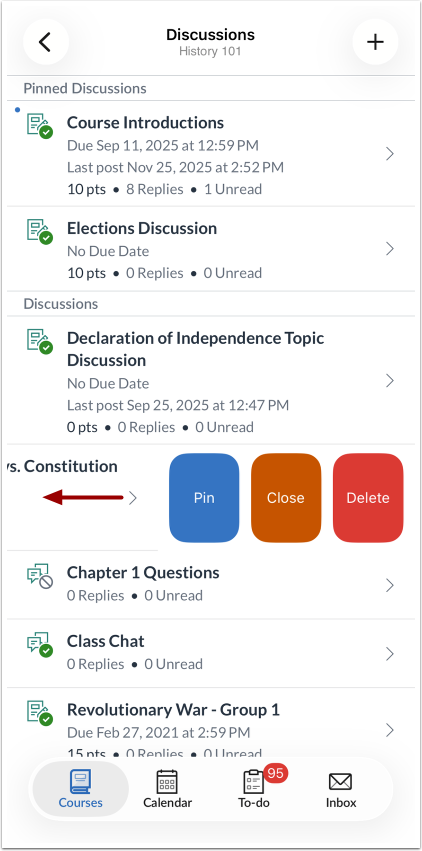
La discusión más reciente siempre aparece arriba. Sin embargo, las respuestas a las discusiones permanecen dentro de la propia discusión. Las respuestas no leídas se indican con un punto junto a la discusión [1]. Puedes ver el número total de respuestas [2] y el número de respuestas que no has leído en cada discusión [3].
Deslice el dispositivo de arriba a abajo para actualizar rápidamente las Discusiones.
Administrar discusiones
Para fijar o desanclar, cerrar una discusión a los comentarios o eliminar un hilo de discusión, deslícese hacia la izquierda para ver las opciones.
Agregar discusión
Para agregar una discusión , toque el ícono Agregar .
Discusión abierta
Para ver un hilo de discusión, toque el nombre del hilo.
Ver discusión
Para cada discusión, puedes ver el título [1] y la descripción [2].
Para responder a la discusión, toque el botón Responder [3].
Nota: Las discusiones anónimas deben abrirse en un navegador web.
La barra de herramientas de discusión permanece en la parte superior del tema de discusión cuando estás viendo las respuestas de la discusión.
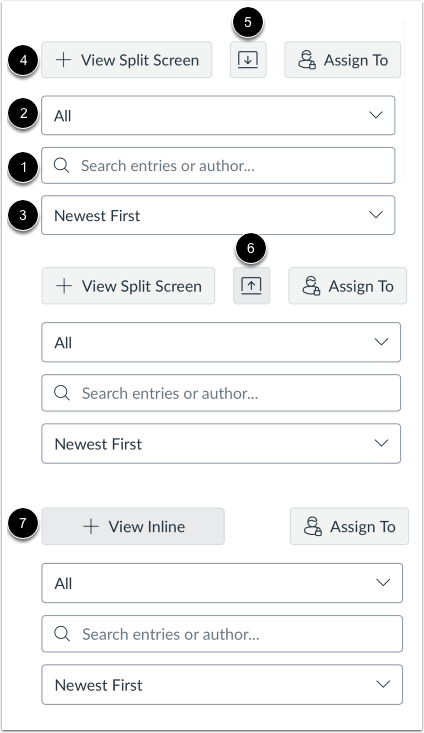
Para buscar respuestas o autores específicos, ingrese sus términos en el campo de búsqueda [1].
Para filtrar las respuestas, toca el menú desplegable "Todos " [2]. Puedes filtrar por todas las respuestas o por las no leídas.
Para ordenar las respuestas por más nuevas o más antiguas, toque el botón Ordenar [3].
Para ver las respuestas enhebradas en una barra lateral de pantalla dividida, toque el botón Ver pantalla dividida [4].
Para ver todas las respuestas en el hilo a la vez, pulsa el botón Expandir hilos [5]. Puedes contraer las respuestas en el hilo pulsando el botón Contraer hilos [6].
Para ver las respuestas en línea, toque el botón Ver en línea [7].
Ver respuestas del hilo de discusión en línea
Para expandir las respuestas del hilo de discusión en línea, toque el enlace Número de respuestas [1].
Ver las respuestas leídas y no leídas [2].
Para ver las opciones de respuestas en hilo, toca el ícono Opciones [3]. Puedes marcar respuestas o respuestas en hilo como leídas o no leídas, volver al tema, citar una respuesta o reportarla.
Ver respuestas del hilo de discusión en pantalla dividida
Al ver las respuestas de un hilo de discusión en pantalla dividida, puedes contraer y expandir la barra lateral. Cuando una respuesta está contraida, puedes ver los indicadores de respuesta, que muestran el número de respuestas no leídas y el total.
Para expandir la barra lateral de respuestas del hilo de discusión, toque el enlace Número de respuestas [1].
Ver las respuestas leídas y no leídas [2].
Para ver las opciones de respuestas en hilo, toca el ícono Opciones [3]. Puedes marcar las respuestas como leídas o no, volver al tema, citar la respuesta o reportarla.
Para contraer la barra lateral de respuestas del hilo de discusión, toque el ícono Cerrar [4].
Ver discusión anónima
Si la opción de discusión anónima está habilitada para la discusión en la versión web de Canvas , se muestra un mensaje indicando que los nombres de los estudiantes y las fotos de perfil están ocultos o que los estudiantes tienen la opción de mostrar su nombre y foto de perfil o permanecer anónimos; sin embargo, su nombre y foto de perfil son visibles para todos los miembros del curso.
Administrar discusión
Para administrar la discusión, toque el ícono Más opciones [1].
Para editar la discusión, pulsa el enlace "Editar" [2]. Para verla en SpeedGrader, pulsa el enlace " Abrir en SpeedGrader" [3].