En la app Canvas Teacher, puedes ver y administrar los archivos de tu curso. También puedes añadir nuevos archivos y carpetas .
Al editar un archivo, puede administrar su estado de publicación y restringir el acceso a los estudiantes. Esta lección muestra los pasos para editar y restringir el acceso a archivos individuales. Los pasos para administrar su estado de publicación y el acceso a las carpetas son los mismos.
Esta lección muestra imágenes para la pantalla de un teléfono; sin embargo, a menos que se indique lo contrario, los pasos son los mismos para las tabletas.
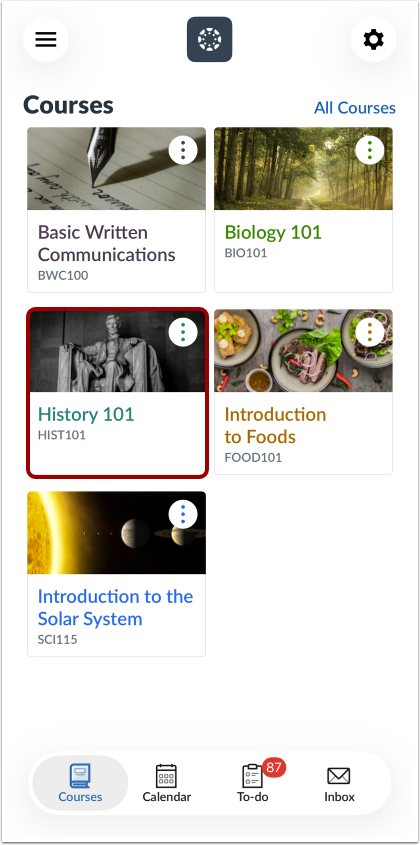
Curso abierto
Toque el nombre del curso que desea ver.
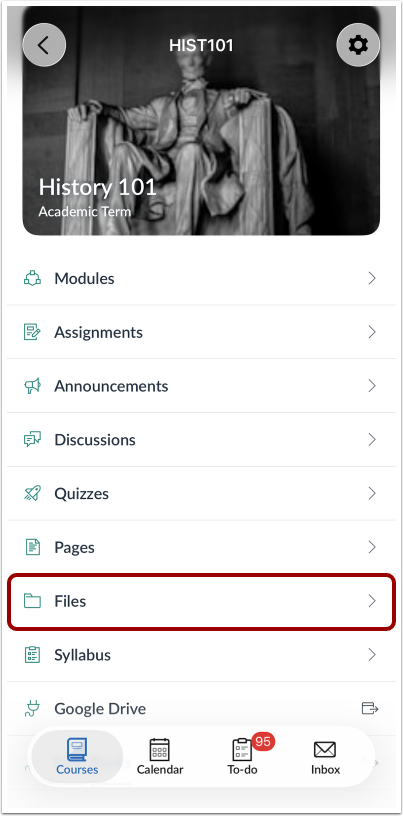
Archivos abiertos
Toque el enlace Archivos .
Ver archivos
La página Archivos mostrará todos los archivos y carpetas de tu curso. Los archivos y carpetas publicados tienen un icono de marca de verificación [1]. Los archivos y carpetas no publicados tienen un icono de No publicado [2]. Los archivos y carpetas con acceso restringido tienen un icono de nube [3].
Para agregar un nuevo archivo o carpeta a los archivos de su curso, toque el ícono Agregar [4].
Buscar archivos
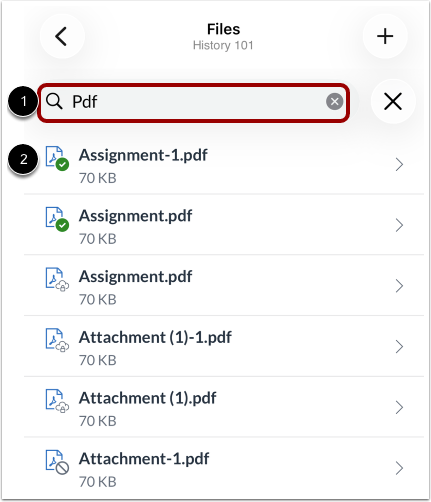
Para buscar un archivo, toque el campo Buscar [1]. Luego ingrese el nombre del archivo que desea ver.
Para abrir el archivo, toque el nombre del archivo en los resultados de búsqueda [2].
Notas:
- Debe escribir tres o más caracteres para que se muestren los resultados de la búsqueda.
- Los resultados de la búsqueda no incluirán carpetas de archivos.
Abrir archivo
Para abrir un archivo, toque el nombre del archivo.
Ver archivo
Ver su archivo
Para compartir tu archivo, pulsa el icono Compartir [1]. Para copiarlo, pulsa el icono Copiar [2].
Para editar tu archivo, pulsa el enlace Editar [3]. Para volver a tus archivos, pulsa el icono Atrás [4].
Editar archivo
Para editar el título del archivo, toque el campo Título [1] e ingrese el nuevo título del archivo.
Para editar la configuración de acceso de un archivo, toque el menú Acceso [2]. Puede configurar el acceso a sus archivos como publicado, no publicado o restringido.
Para eliminar el archivo, toque el enlace Eliminar archivo [3].
Restringir el acceso
Si selecciona Acceso restringido en el menú Acceso, puede seleccionar cómo proporcionar acceso al archivo.
La opción "Solo disponible para estudiantes con enlace" permite que el archivo esté disponible para los estudiantes que tengan un enlace. El archivo estará oculto para los estudiantes en Archivos del curso [1].
La opción "Programar disponibilidad de estudiantes" les da un plazo para ver el archivo [2]. Si selecciona esta opción, podrán ver el archivo tanto en Archivos del curso como en cualquier lugar de Canvas (por ejemplo, al añadirlo a Módulos o Tareas), pero se bloqueará y no podrán verlo hasta la fecha especificada.
Nota: La opción Solo disponible para estudiantes con enlace solo se aplica a los archivos del curso; si agrega este archivo a otra área de Canvas, como Tareas o Módulos, todos los estudiantes pueden ver el archivo.
Establecer fechas de disponibilidad
Si selecciona la opción "Programar disponibilidad de estudiantes", debe seleccionar las fechas de disponibilidad del archivo. Para establecer las fechas de disponibilidad, introduzca la fecha de inicio en la que el archivo estará disponible en el campo " Disponible desde" [1]. Si corresponde, introduzca la fecha en la que los estudiantes ya no podrán ver el archivo en el campo " Disponible hasta " [2].
Nota: La hora en los campos de Disponibilidad será la hora actual predeterminada y no se podrá cambiar.