Puedes calificar las tareas entregadas con SpeedGrader en la app para profesores. Puedes ingresar una puntuación o usar una rúbrica para calificar una tarea.
Cuando haya terminado de calificar una tarea para un estudiante, deslícese hacia la izquierda o hacia la derecha para ver las entregas de otros estudiantes.
Notas:
- Esta lección muestra imágenes para la pantalla de un teléfono; sin embargo, a menos que se indique lo contrario, los pasos son los mismos para las tabletas.
- Varios usuarios no deben calificar tareas al mismo tiempo ya que cada calificador no puede ver la información más reciente de una entrega.
- No puedes cargar archivos en las entregas de tareas cuando calificas en la aplicación para profesores.
Curso abierto
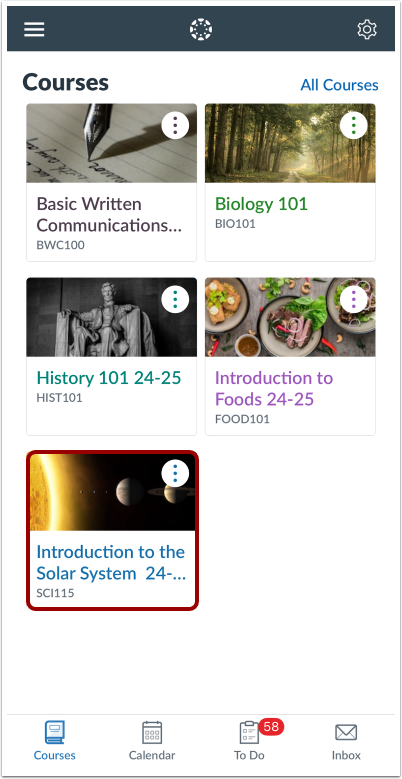
En la pestaña Cursos , toque el nombre del curso que desea ver.
Tareas abiertas
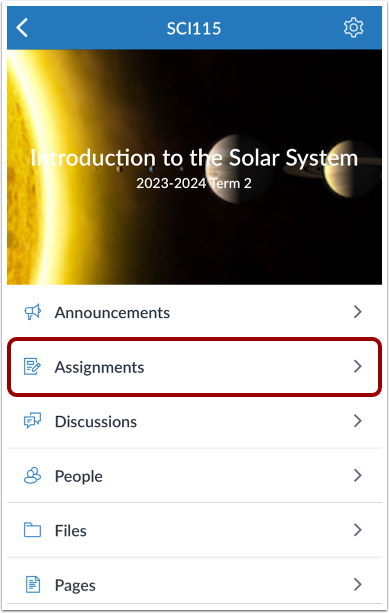
Toque el enlace Asignaciones .
Asignación abierta
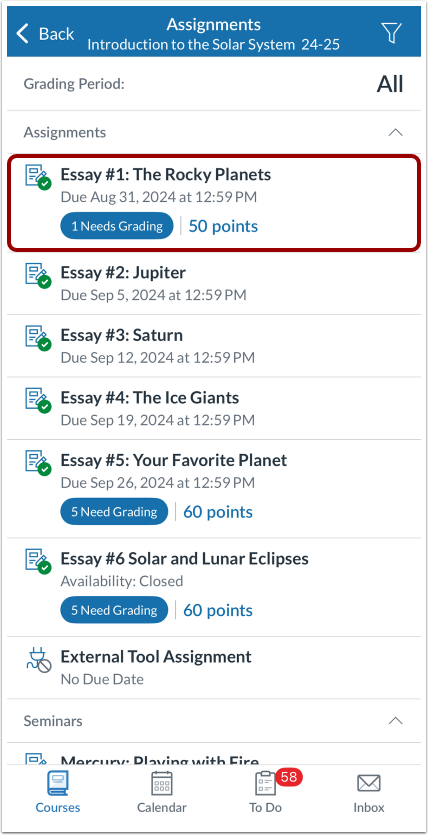
Toque el nombre de la tarea.
Envíos abiertos
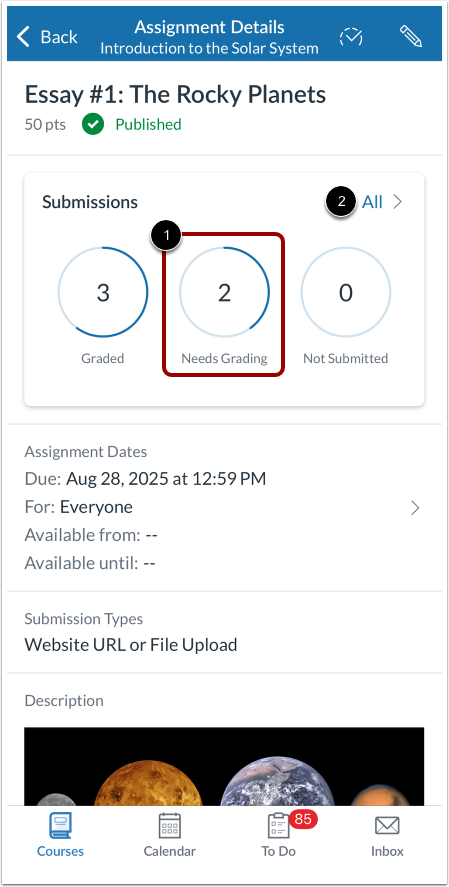
Toque el ícono Necesita calificación [1].
Nota : Si desea filtrar los envíos por un estado diferente, toque el ícono de flecha [2] y aplique el filtro en la página Envíos.
Presentación abierta
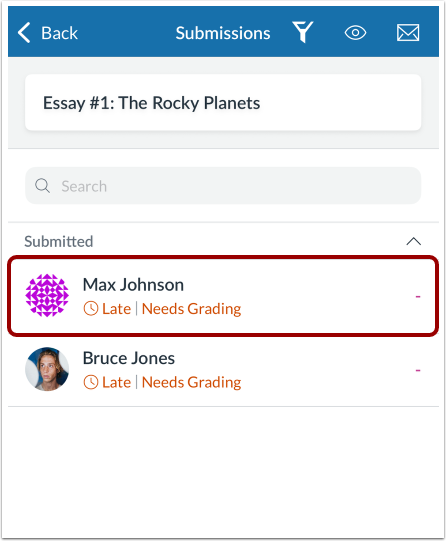
Localice el envío del estudiante y toque el nombre del estudiante.
Grados abiertos
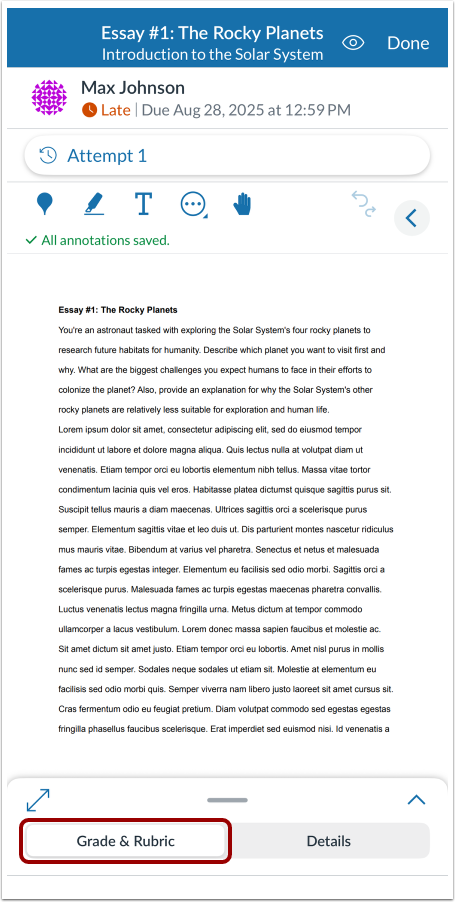
Toque la pestaña Calificación y rúbrica .
Introducir grado
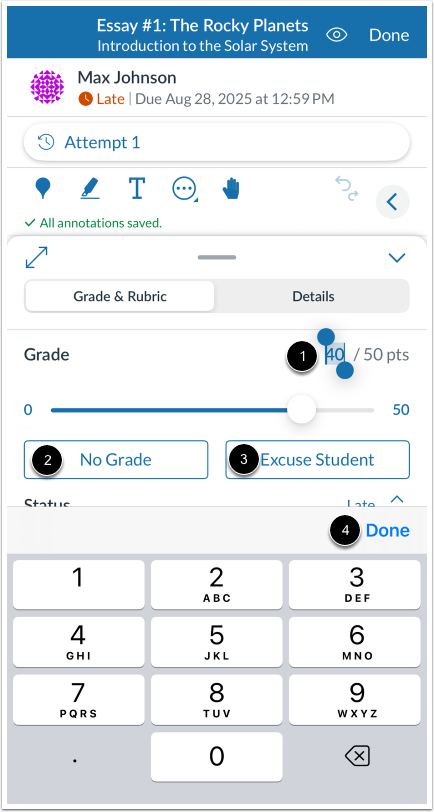
En el campo Calificación [1], ingrese la calificación del envío.
Si no desea calificar la tarea, toque el botón Sin calificación [2].
Si desea excusar al estudiante de la tarea, toque el botón "Excusar estudiante" [3]. Las tareas excusadas no se contabilizan en la calificación total del estudiante.
Para guardar la calificación, toque la tecla Listo [4] en el teclado de su móvil.
Usar el control deslizante de calificaciones
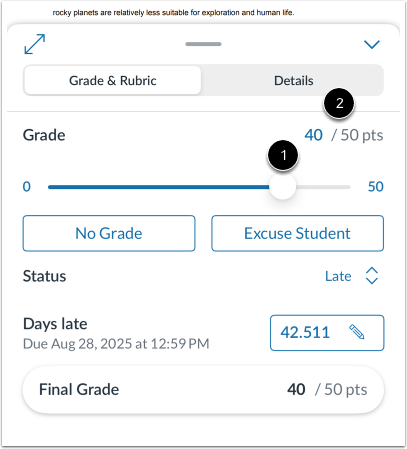
También puede introducir una calificación con el control deslizante. Mantenga pulsado el control deslizante y arrástrelo hasta la posición que represente la calificación deseada [1]. También puede pulsar los números mínimo y máximo. Las calificaciones se muestran sobre el control deslizante [2].
Para excusar al estudiante de la tarea, arrastre y mantenga presionado el ícono en el extremo derecho de la escala o toque y mantenga presionado el número de calificación máxima.
Para eliminar la calificación, arrastre y mantenga presionado el ícono en el extremo izquierdo de la escala o toque y mantenga presionado el número de calificación mínima.
Utilice la rúbrica
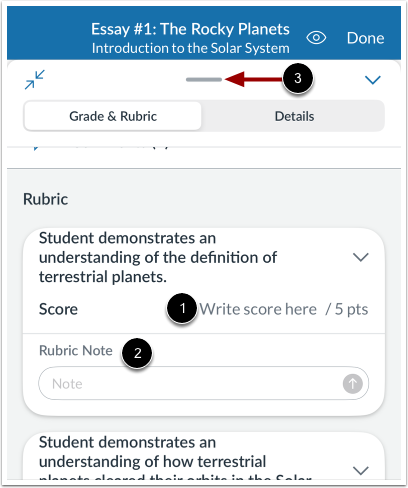
Si su tarea incluye una rúbrica, puede usarla para ayudarlo a calificar la entrega del estudiante.
Para agregar una puntuación de rúbrica, toque el enlace " Escribir puntuación aquí" [1]. También puede agregar una nota de rúbrica [2].
Para ver múltiples criterios en la rúbrica, puede ajustar la altura de la ventana de calificaciones manteniendo presionada la barra de menú [3].
Ver calificación
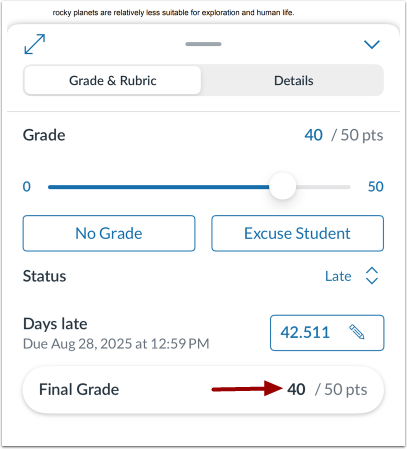
Ver la calificación de la entrega de la tarea.
Nota: Es posible que tengas que deslizar el dedo hacia arriba en la pantalla para ver la calificación.
Ver penalización por retraso
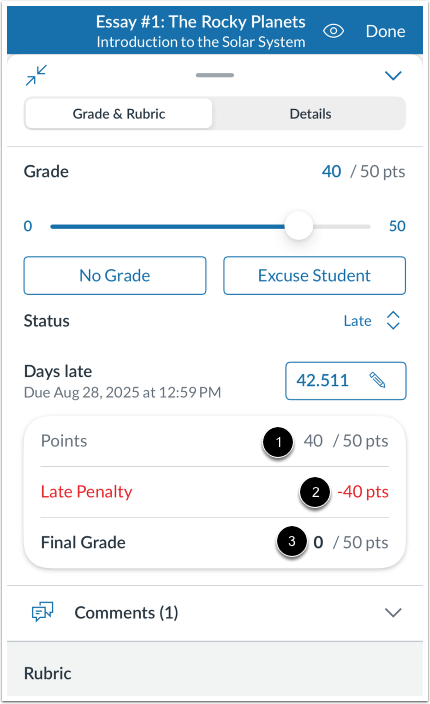
Puedes ver las puntuaciones detalladas de las tareas con penalizaciones por entrega tardía. Las calificaciones con penalizaciones por entrega tardía incluyen la puntuación calificada [1], la penalización por entrega tardía [2] y la calificación final, que es la puntuación calificada menos la penalización por entrega tardía [3].
Nota: Solo puedes establecer penalizaciones por entregas tardías en el libro de calificaciones en la versión del navegador de Canvas.
Publicar u ocultar calificación
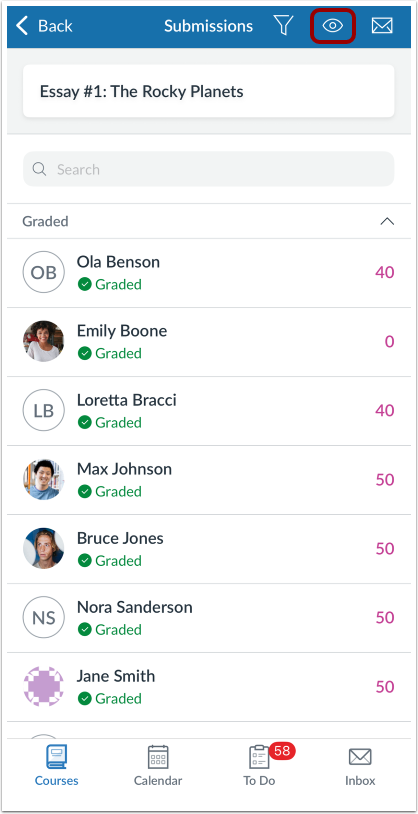
Para publicar u ocultar calificaciones de la tarea, toque el ícono Visibilidad .